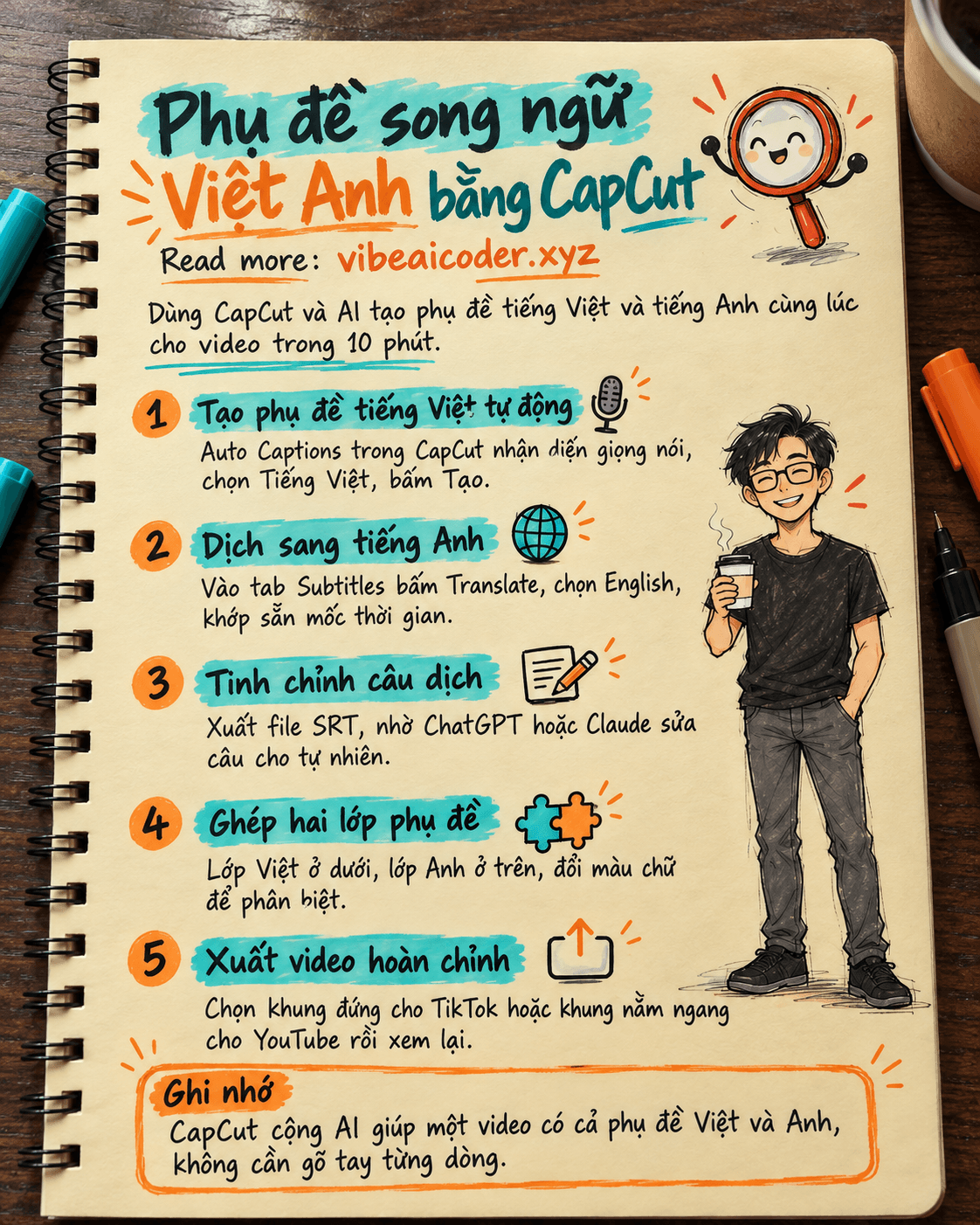
Dùng CapCut tạo phụ đề song ngữ Việt Anh cho video trong 10 phút
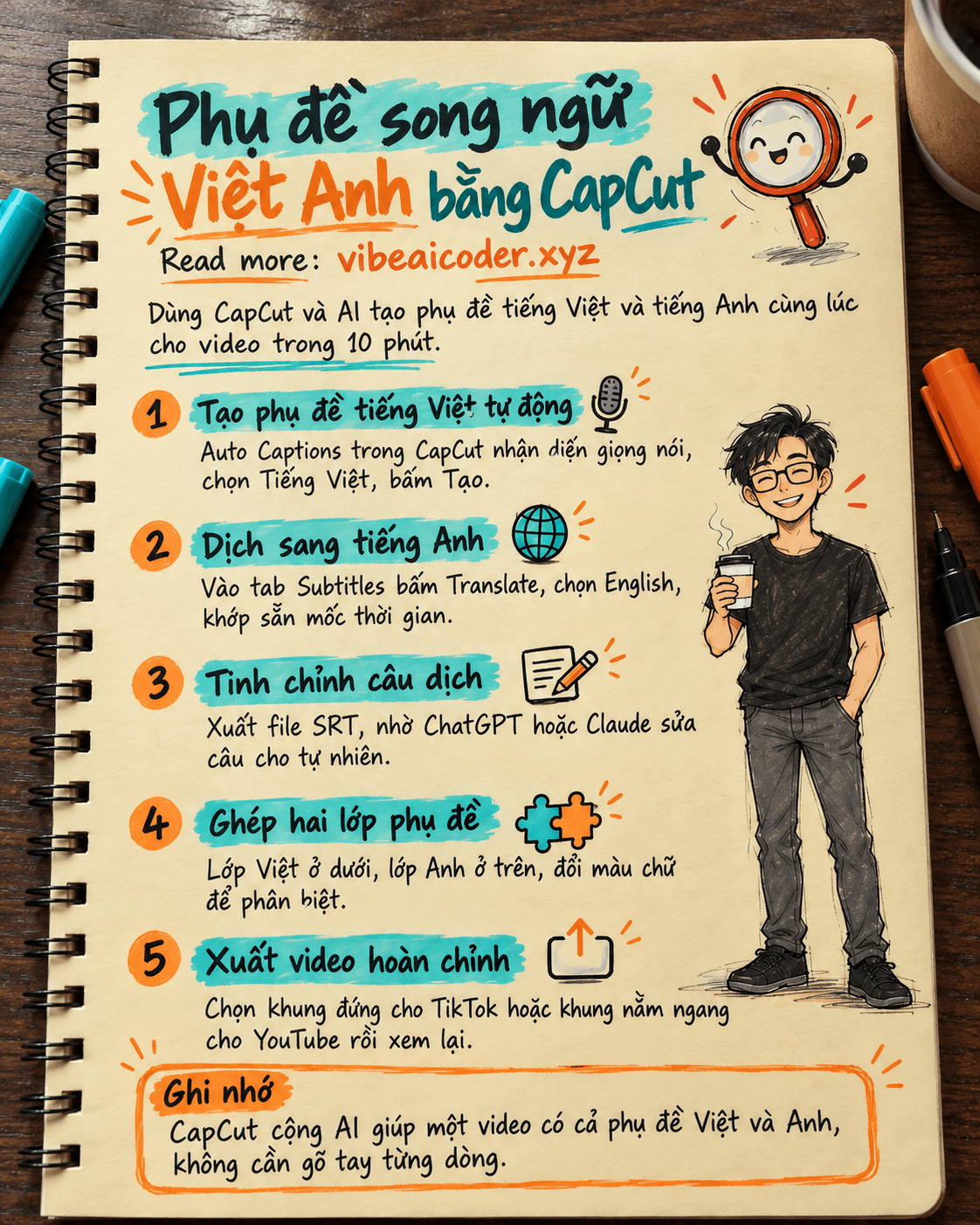
 Dùng CapCut tạo phụ đề song ngữ Việt Anh cho video trong 10 phút
Bạn sẽ có một video vừa hiện phụ đề tiếng Việt vừa hiện phụ đề tiếng Anh cùng lúc, đúng từng câu người nói nói ra, mà không phải gõ tay từng dòng. Việc này mất khoảng 10 phút cho một video dưới 5 phút. Bạn cần video gốc có giọng nói rõ, ứng dụng CapCut (miễn phí) và một tài khoản ChatGPT hoặc Claude để chỉnh câu dịch cho tự nhiên.
Phụ đề song ngữ giúp video của bạn tiếp cận thêm người xem nước ngoài, học viên đang luyện tiếng Anh, hoặc đơn giản là làm video trông chuyên nghiệp hơn khi đăng lên TikTok, YouTube.
 Chuẩn bị
- CapCut: tải app trên điện thoại, máy tính, hoặc dùng bản web tại capcut.com. Tài khoản miễn phí dùng được tính năng phụ đề tự động và dịch phụ đề.
- Video gốc: giọng nói rõ ràng, ít tiếng ồn nền, nên dưới 5 phút cho lần làm thử đầu tiên.
- ChatGPT hoặc Claude (bản miễn phí đủ dùng): để sửa lại câu tiếng Anh do máy dịch cho nghe tự nhiên hơn.
 Làm từng bước
Bước 1: Tạo phụ đề tiếng Việt tự động
Mở CapCut, nhập video vào dự án. Ở bảng công cụ bên trái, chọn mục phụ đề tự động (Auto Captions). Ở phần "Ngôn ngữ nói" (Spoken language), chọn Tiếng Việt, rồi bấm nút Tạo (Create). CapCut xử lý rất nhanh, chỉ vài giây cho mỗi phút video, và trả về một lớp chữ khớp theo từng câu bạn nói trong video.
Xem lại toàn bộ và sửa tay những chỗ nhận sai, đặc biệt là tên riêng, số liệu, từ chuyên ngành mà máy hay nghe nhầm.
Bước 2: Dịch lớp phụ đề sang tiếng Anh
Sau khi có phụ đề tiếng Việt, vào tab Subtitles (phụ đề) đang hiện trên timeline, bấm Translate ở cuối bảng công cụ. Chọn ngôn ngữ đích là English, bấm Translation (Dịch). CapCut tạo ra một lớp phụ đề tiếng Anh mới, khớp đúng cùng mốc thời gian với lớp tiếng Việt, bạn không cần tự căn lại giây.
Bước 3: Tinh chỉnh câu dịch cho tự nhiên bằng ChatGPT hoặc Claude
Bản dịch tự động trong CapCut là dịch máy, nhiều câu nghe cứng hoặc sai sắc thái, nhất là câu đùa, thành ngữ. Trong menu phụ đề, chọn Export subtitles > SRT để tải file phụ đề tiếng Anh về máy. Mở file đó, dán nội dung vào ChatGPT hoặc Claude với prompt sau:
Đây là phụ đề tiếng Anh dịch máy từ CapCut cho video về [chủ đề video].
Hãy sửa lại từng câu cho tự nhiên như người bản xứ nói, giữ nguyên số
dòng và đúng định dạng SRT (số thứ tự, mốc thời gian, nội dung), không
thêm bớt ý so với bản gốc. Chỉ trả về file SRT đã sửa, không giải thích
gì thêm.

[dán toàn bộ nội dung file SRT tiếng Anh vào đây]
Copy kết quả AI trả về, lưu đè lên file SRT tiếng Anh cũ. Việc viết prompt rõ ràng như trên quyết định AI sửa đúng ý hay đoán sai, bạn có thể xem thêm cách đặt yêu cầu hiệu quả trong bài Prompt là gì, cách viết prompt hiệu quả cho ChatGPT, Claude, Gemini.
Bước 4: Ghép hai lớp phụ đề để hiển thị cùng lúc
Quay lại CapCut, nhập lại file SRT tiếng Anh vừa sửa như một lớp phụ đề riêng (import file phụ đề). Kéo lớp tiếng Việt xuống vị trí thấp, gần đáy khung hình. Đặt lớp tiếng Anh ngay phía trên lớp tiếng Việt. Đổi cỡ chữ hoặc màu chữ khác nhau giữa hai lớp, ví dụ tiếng Việt màu trắng, tiếng Anh màu vàng, để người xem phân biệt dễ dàng.
Kéo qua timeline để kiểm tra hai lớp không đè lên nhau và không che mặt người nói trong video.
Bước 5: Xuất video hoàn chỉnh
Bấm Export, chọn độ phân giải theo nền tảng sẽ đăng: khung dọc 1080x1920 cho TikTok, YouTube Shorts; khung ngang 1920x1080 cho YouTube thường. Xem lại một lượt toàn bộ video trước khi đăng để chắc hai lớp phụ đề không bị lệch giây hay chồng chữ.
Nếu video này được cắt ra từ một bài viết có sẵn trên trang của bạn, bạn có thể xem lại cách lên kịch bản ban đầu trong bài Dùng ChatGPT hoặc Claude tạo lịch đăng bài đa nền tảng từ một ý tưởng trong 10 phút.
 Kết quả mẫu
Một video hướng dẫn nấu phở dài 3 phút: ở giây thứ 45, người nói nói "Đun nước dùng khoảng 2 tiếng cho ngọt xương". Lớp phụ đề tiếng Việt hiện ở dưới cùng đúng lúc đó, lớp tiếng Anh hiện ngay phía trên với câu "Simmer the broth for about 2 hours to get the sweetness from the bones". Cả hai dòng xuất hiện và biến mất cùng một nhịp với giọng nói, không lệch giây.
 Mẹo để kết quả tốt hơn
- Quay video trong môi trường ít tiếng ồn, nói rõ ràng, tốc độ vừa phải, để bước nhận diện giọng nói ở Bước 1 chính xác hơn, đỡ phải sửa tay nhiều.
- Giữ mỗi dòng phụ đề ngắn, khoảng 6 đến 8 từ, để màn hình điện thoại không bị rối khi có cả hai lớp chữ.
- Nếu video có nhiều thuật ngữ chuyên ngành hoặc tên riêng, liệt kê trước danh sách đó trong prompt gửi ChatGPT hoặc Claude để AI dịch đúng, không đoán sai nghĩa. Bạn cũng có thể tham khảo cách dịch khớp từng mốc thời gian trong bài Dùng Claude dịch phụ đề video (file SRT) sang tiếng Việt, khớp đúng từng mốc thời gian, trong 15 phút, áp dụng ngược lại cho chiều Việt sang Anh.
- Nếu bạn mới làm quen với phụ đề tự động bằng CapCut, có thể bắt đầu từ bài cơ bản hơn Dùng CapCut tạo phụ đề tự động cho video và xuất file SRT khớp giây trong 10 phút trước khi thêm lớp song ngữ.
 Giới hạn cần biết
- Tính năng nhận diện giọng nói có thể nghe sai với giọng vùng miền nặng, nói quá nhanh, hoặc video có nhạc nền lớn. Luôn xem lại toàn bộ phụ đề trước khi đăng, đừng tin tuyệt đối vào bản tự động.
- Bản dịch máy, kể cả sau khi đã nhờ ChatGPT hoặc Claude chỉnh lại, vẫn có thể sai ngữ cảnh ở câu đùa, thành ngữ hoặc từ địa phương. Nếu video dùng cho việc quan trọng như giới thiệu sản phẩm ra nước ngoài hay nộp hồ sơ, nên nhờ người biết tiếng Anh đọc lại lần cuối.
- Hai lớp phụ đề chiếm nhiều diện tích màn hình hơn một lớp, với video dọc cần chừa đủ khoảng trống để không che nội dung chính hoặc mặt người nói.
- Một số tính năng nâng cao của CapCut có thể giới hạn hoặc cần nâng cấp tài khoản tuỳ thời điểm, bạn nên kiểm tra lại trong ứng dụng trước khi làm hàng loạt video.
 Câu hỏi thường gặp
CapCut có miễn phí để làm phụ đề song ngữ không? Có, tính năng tạo phụ đề tự động và dịch phụ đề nằm trong bản miễn phí của CapCut, bạn dùng được ngay không cần trả phí.
Có bắt buộc phải dùng ChatGPT hoặc Claude để chỉnh câu dịch không? Không bắt buộc, bạn có thể dùng thẳng bản dịch của CapCut. Nhưng bước chỉnh lại giúp câu tiếng Anh nghe tự nhiên hơn, nhất là khi video có câu nói đời thường hoặc thành ngữ.
Phụ đề song ngữ có làm video bị rối mắt không? Nếu để cỡ chữ hợp lý, mỗi lớp một màu khác nhau và vị trí tách biệt rõ ràng như hướng dẫn ở Bước 4, video vẫn dễ đọc. Chỉ rối khi để hai lớp chữ chồng lên nhau hoặc dòng quá dài.
Có làm song ngữ với ngôn ngữ khác ngoài tiếng Anh được không? Được, ở Bước 2 bạn chỉ cần đổi ngôn ngữ đích trong tính năng Translate sang ngôn ngữ mong muốn, các bước còn lại giữ nguyên.
Dùng công cụ khác thay CapCut có được không? Được, miễn công cụ đó có tính năng nhận diện giọng nói ra phụ đề và xuất file SRT, bạn vẫn áp dụng được bước dịch và chỉnh câu bằng ChatGPT hoặc Claude ở trên.
#CapCut #PhuDeSongNgu #VideoMultilingual #AIChoVideo #VibeAICoder
Doanh nghiệp muốn giới thiệu sản phẩm AI tới bạn đọc Vibe AI Coder? Xem gói tài trợ
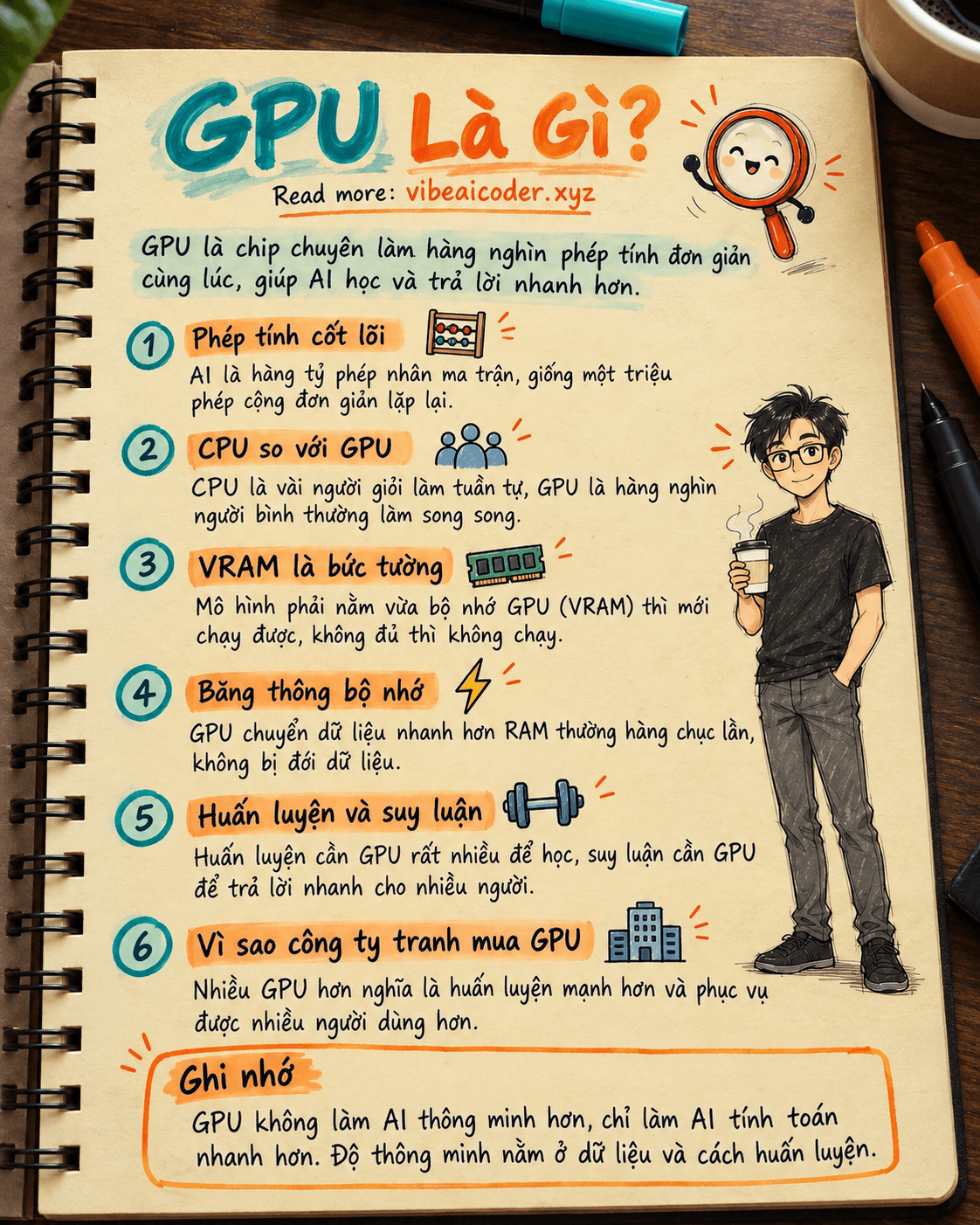
 GPU Là Gì? Vì Sao AI Cần Chip Đồ Họa Mạnh Để Huấn Luyện Và Chạy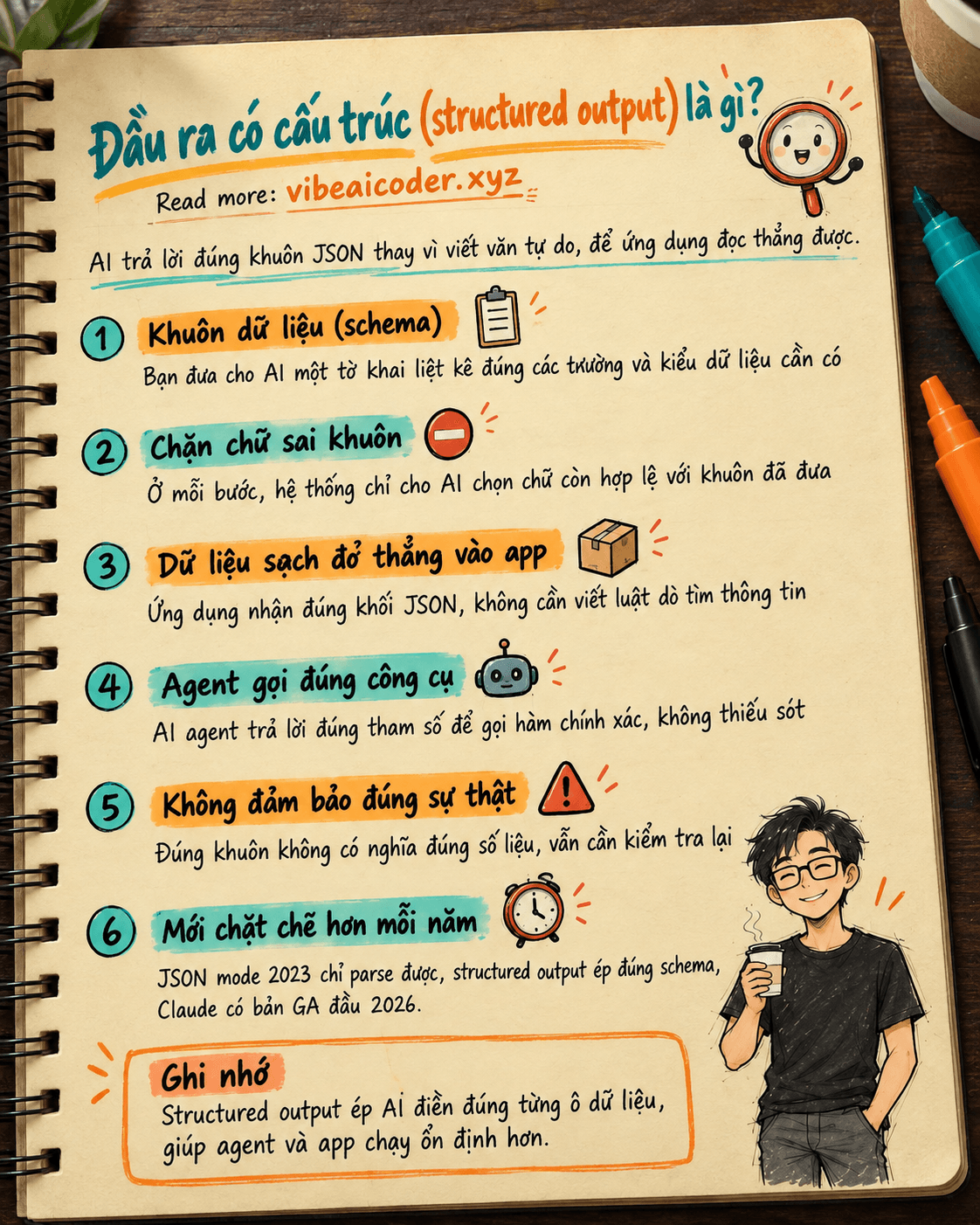
 Đầu ra có cấu trúc (structured output) là gì? Vì sao AI có thể trả lời đúng khuôn mẫu bạn cần