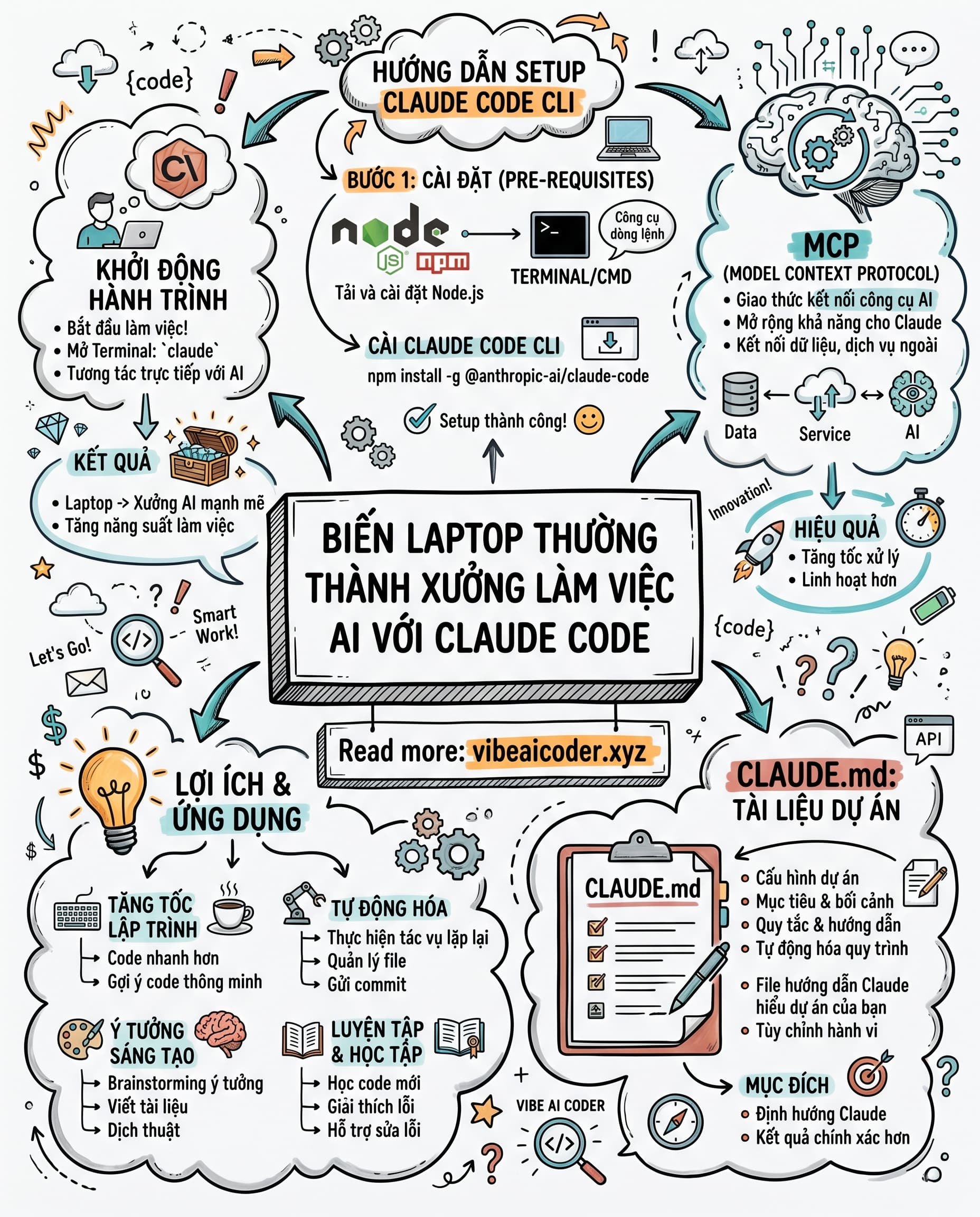
 Biến Laptop Thường Thành Xưởng Làm Việc AI Với Claude Code
Bạn nghe về Claude Code nhưng cứ nghĩ "cái này chắc chỉ dành cho dân lập trình chuyên nghiệp"? Không phải vậy đâu, và bài này sẽ chứng minh điều đó.
 Claude Code Là Gì, Thực Ra?
Khác với ChatGPT hay Claude trên web, Claude Code không phải ứng dụng bạn mở bằng trình duyệt. Nó là công cụ chạy trong terminal, tức là giao diện toàn chữ, không có nút bấm lung tung.
Nghe có vẻ đáng sợ, nhưng thực ra đây lại là điểm mạnh nhất của nó. Bạn gõ yêu cầu bằng tiếng Việt hoặc tiếng Anh, AI làm việc trực tiếp với file trên máy bạn, tạo code, sửa lỗi, chạy lệnh, tất cả trong một luồng liên tục. Không cần copy-paste qua lại như dùng web.
 5 Thành Phần Tạo Nên "Xưởng Làm Việc"
1. Terminal là "cửa sổ giao tiếp" giữa bạn và máy tính qua text. Mac có sẵn Terminal hoặc iTerm2, Windows dùng PowerShell hoặc WSL. Bạn chỉ cần biết 5 lệnh cơ bản: cd (di chuyển thư mục), ls (xem nội dung), mkdir (tạo thư mục), pwd (xem đang ở đâu), cat (đọc file). Vậy thôi, đủ để bắt đầu.
2. Node.js là "engine" để chạy Claude Code CLI. Cài một lần, dùng mãi. Trên Mac: brew install node. Trên Windows: tải thẳng từ nodejs.org, cài như phần mềm bình thường.
3. Claude Code CLI là trái tim của setup. Cài bằng lệnh npm install -g @anthropic-ai/claude-code, sau đó nhập API key từ Anthropic console, xong. Từ giờ, gõ claude ở bất kỳ thư mục nào là AI sẵn sàng làm việc với project đó.
4. VS Code là lựa chọn tùy thêm nhưng rất đáng. Editor này có giao diện visual, bạn thấy file, thư mục, code được highlight màu sắc rõ ràng. Extension Claude Code tích hợp sẵn, nên vibe coder non-tech thường thích kết hợp VS Code với terminal hơn là dùng terminal thuần.
5. CLAUDE.md là file "brief" cố định trong thư mục project của bạn. Viết vào đây: project này là gì, dùng tech gì, quy tắc cần tuân theo. Mỗi lần bạn mở Claude Code trong thư mục đó, AI tự đọc file này trước, hiểu ngữ cảnh ngay mà không cần bạn giải thích lại từ đầu.
 Workflow 5 Phút Để Làm Quen
Đừng lý thuyết mãi, thử ngay đi. Mở terminal và làm theo từng bước:
cd ~/Desktop
mkdir my-first-project
cd my-first-project
claude
Khi Claude Code khởi động, gõ: "Tạo file index.html đơn giản với một nút bấm". Nhìn AI tự tạo file ngay trước mắt bạn. Cảm giác đó sẽ thay đổi cách bạn nhìn nhận "làm việc với AI".
 MCP Setup Cho Người Muốn Nâng Cấp
MCP (Model Context Protocol) là cách bạn "kết nối" Claude Code với các công cụ bên ngoài. Tạo file .claude/mcp.json trong thư mục project, thêm vào các MCP server bạn cần như file system, GitHub, Google Sheets. Claude tự detect và sử dụng, không cần cấu hình thêm gì phức tạp.
Đây là tính năng optional, nhưng khi bạn quen với setup cơ bản rồi, MCP sẽ mở ra rất nhiều khả năng tự động hóa.
 Lời Khuyên Thật Sự Cho Người Mới
Đừng bắt đầu bằng cách "học hết tất cả lệnh terminal". Đó là cách học sai, mất thời gian và dễ bỏ cuộc nhất. Thay vào đó, hãy học theo nhu cầu thực tế. Khi bạn đang làm việc với Claude Code và cần một lệnh gì đó, hãy hỏi thẳng AI: "Lệnh nào để làm X?". Claude Code sẽ tự gợi ý, bạn học ngay trong lúc làm, kiến thức đọng lại tự nhiên hơn nhiều.
Setup xong rồi, bạn sẽ thấy laptop bình thường của mình trở thành một xưởng làm việc thực sự, nơi bạn mô tả ý tưởng và AI biến nó thành sản phẩm.
Bạn đang dùng Mac hay Windows? Nếu bị mắc ở bước nào cứ comment xuống dưới, mình sẽ hướng dẫn thêm.
Doanh nghiệp muốn giới thiệu sản phẩm AI tới bạn đọc Vibe AI Coder? Xem gói tài trợ
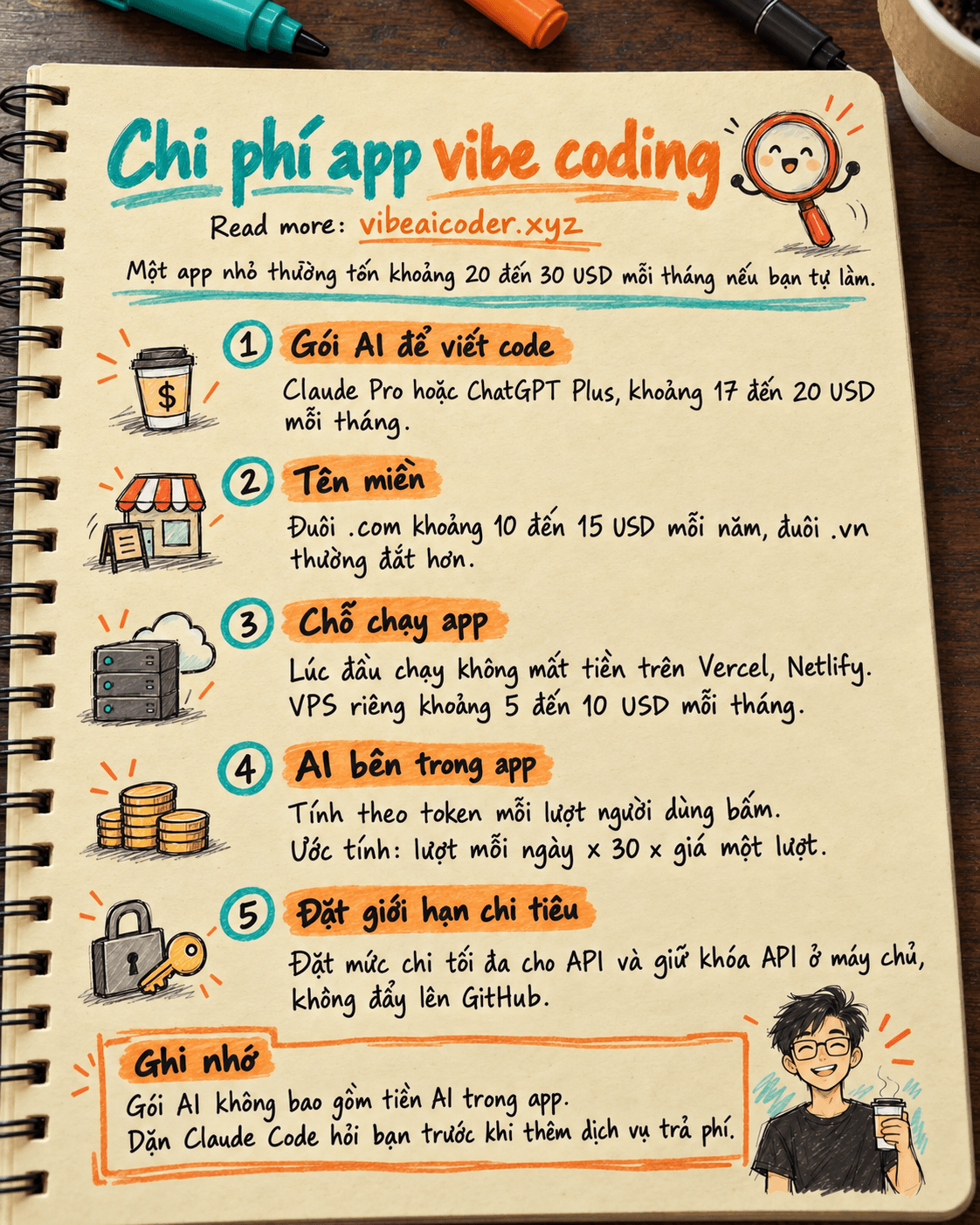
 Làm app bằng vibe coding tốn bao nhiêu tiền một tháng: tính từng khoản trước khi bắt đầu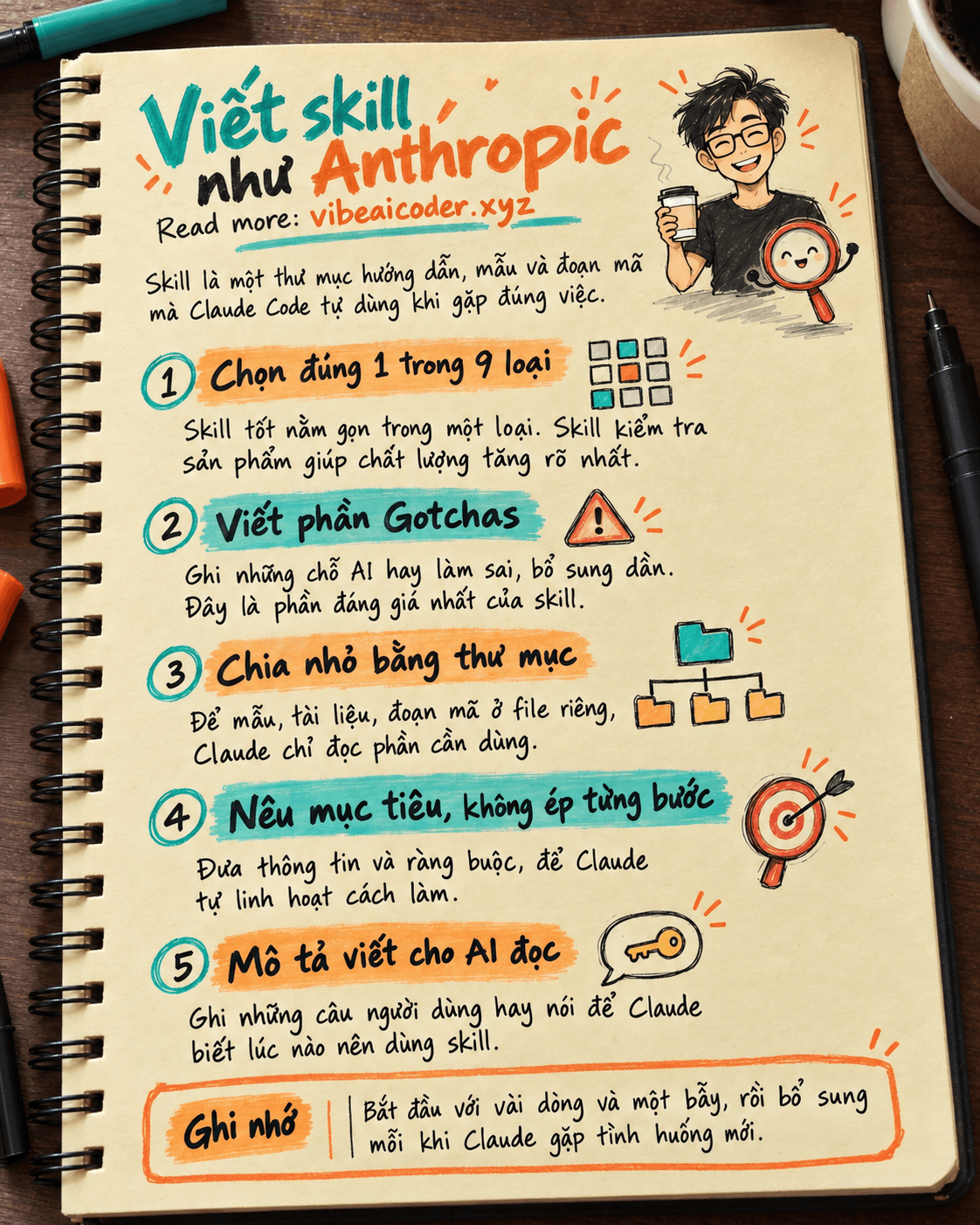
 Viết skill cho Claude Code như đội Anthropic: 9 loại skill và 9 bài học thực chiến
 Dùng Claude Code ở đâu: chọn đúng 1 trong 4 cách mở cho từng việc