Trang 37 / 63
Chương 37
Dùng ChatGPT hoặc Gemini để đọc ảnh hóa đơn và nhập thẳng vào bảng tính trong 5 phút
 Dùng ChatGPT hoặc Gemini để đọc ảnh hóa đơn và nhập thẳng vào bảng tính trong 5 phút
Thay vì ngồi gõ tay từng dòng trên hóa đơn giấy, bạn chỉ cần chụp một tấm ảnh, nhờ AI đọc giúp rồi dán kết quả vào Google Sheets hoặc Excel. Cả quá trình mất khoảng 5 phút cho một hóa đơn, không cần cài phần mềm, chỉ cần điện thoại hoặc máy tính có thể chụp ảnh hoặc chọn ảnh có sẵn.
 Chuẩn bị
- Một tài khoản ChatGPT (miễn phí tại chatgpt.com) hoặc Gemini (miễn phí tại gemini.google.com). Cả hai đều đọc được ảnh ở bản miễn phí, không cần trả phí.
- Ảnh hóa đơn, biên lai hoặc phiếu thu, chụp bằng điện thoại hoặc ảnh chụp màn hình.
- Một file Google Sheets hoặc Excel đang mở sẵn để dán số liệu vào.
 Làm từng bước
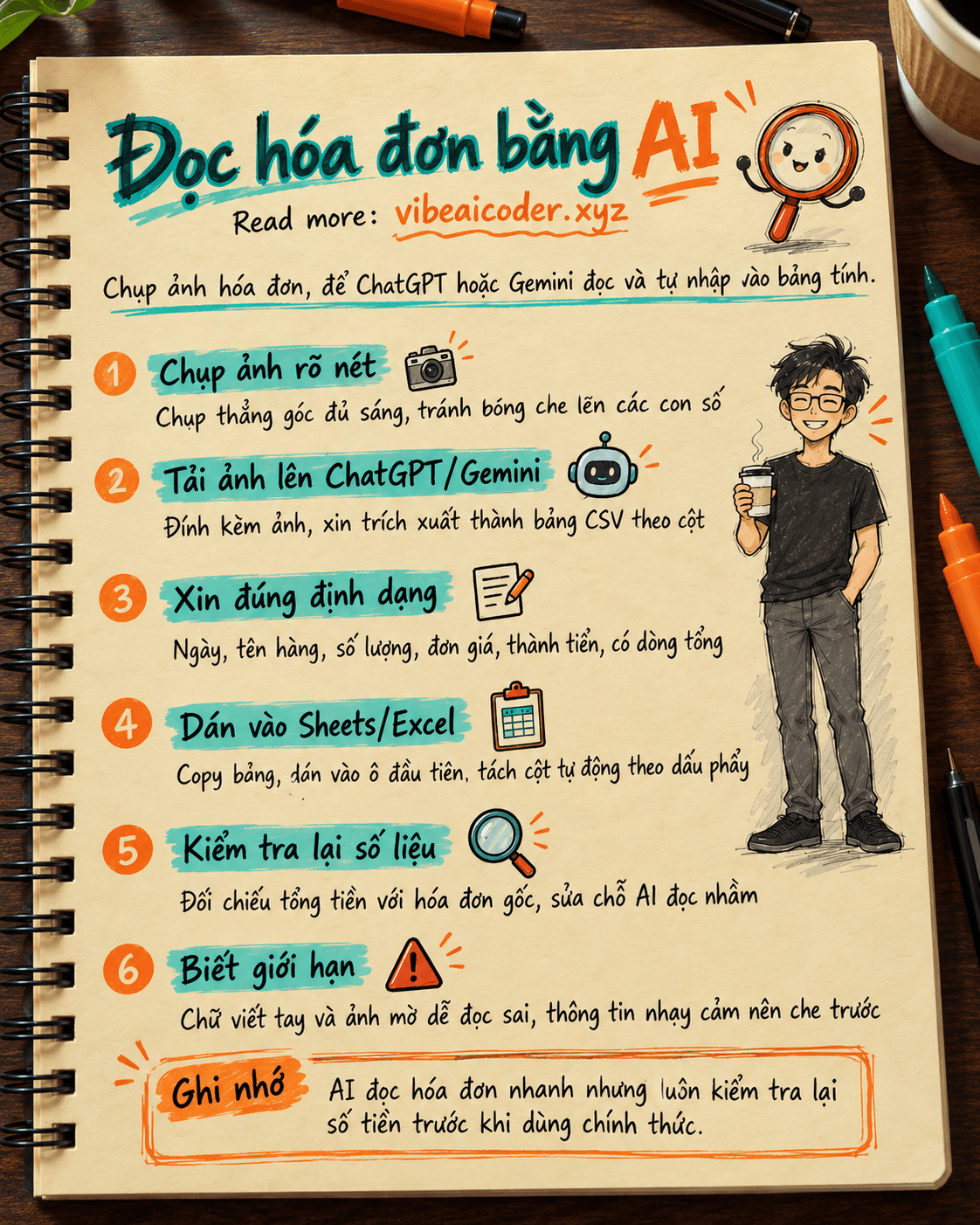
Bước 1: Chụp ảnh hóa đơn cho rõ
Chụp thẳng góc, đủ ánh sáng, tránh bóng che lên các con số. Nếu hóa đơn dài, chụp thành nhiều tấm, mỗi tấm vẫn đọc rõ chữ.
Bước 2: Tải ảnh lên ChatGPT hoặc Gemini và yêu cầu trích xuất
Mở ứng dụng, bấm biểu tượng đính kèm ảnh, chọn ảnh hóa đơn vừa chụp, rồi dán prompt sau:
Đây là ảnh một hóa đơn/biên lai. Hãy đọc kỹ và trích ra các thông tin sau,
trình bày dưới dạng bảng CSV (phân tách bằng dấu phẩy), mỗi dòng một sản phẩm:
Ngày, Tên hàng/dịch vụ, Số lượng, Đơn giá, Thành tiền.
Thêm một dòng cuối cùng ghi Tổng tiền trên hóa đơn.
Nếu chữ số nào mờ không chắc chắn, ghi [không rõ] thay vì đoán bừa.
Bước 3: Kiểm tra bảng AI vừa đọc
Đọc lướt qua bảng kết quả, so với ảnh gốc: tên hàng có đúng không, số lượng và đơn giá có khớp không, tổng tiền cộng lại có đúng không. Chỗ nào AI ghi [không rõ], mở ảnh phóng to để tự đọc lại.
Bước 4: Dán vào Google Sheets hoặc Excel
Bôi đen toàn bộ bảng CSV trong câu trả lời, copy, rồi vào ô đầu tiên của Google Sheets hoặc Excel và dán (Ctrl+V hoặc Cmd+V). Cả hai phần mềm đều tự nhận diện dấu phẩy và tách thành từng cột. Nếu dán vào thấy cả bảng dồn vào một ô, chọn lại ô đó, vào menu Data > Split text to columns trong Google Sheets (hoặc Data > Text to Columns trong Excel), chọn dấu phân tách là dấu phẩy.
Bước 5: Nhập hóa đơn tiếp theo
Mở cuộc trò chuyện mới hoặc tải thêm ảnh, lặp lại prompt ở bước 2 cho từng hóa đơn, dán nối tiếp xuống các dòng trống bên dưới trong cùng một bảng tính.
 Kết quả mẫu
Với một hóa đơn tạp hóa, bảng dán vào Sheets sẽ trông như sau:
| Ngày | Tên hàng | Số lượng | Đơn giá | Thành tiền |
|---|---|---|---|---|
| 04/10/2026 | Gạo ST25 5kg | 1 | 150.000 | 150.000 |
| 04/10/2026 | Dầu ăn Tường An 1L | 2 | 45.000 | 90.000 |
| 04/10/2026 | Nước mắm Nam Ngư | 1 | 38.000 | 38.000 |
| Tổng | 278.000 |
Toàn bộ bảng này có được chỉ bằng một lần chụp ảnh và một lần dán, không phải gõ tay từng số.
 Mẹo để kết quả tốt hơn
- Chụp từng hóa đơn một tấm ảnh riêng, đừng ghép nhiều hóa đơn vào một ảnh, AI dễ nhầm lẫn giữa các hóa đơn.
- Nếu hóa đơn có chữ viết tay, nói rõ trong prompt "đây là hóa đơn viết tay" để AI đọc cẩn thận hơn và báo chỗ không chắc chắn.
- Muốn AI tự phân loại chi tiêu (ăn uống, văn phòng phẩm, xăng xe), thêm vào prompt: thêm một cột Loại chi tiêu và tự xếp từng dòng vào nhóm phù hợp.
- Gom nhiều hóa đơn trong một ngày thì giữ nguyên định dạng CSV ở mỗi lần hỏi, để khi dán nối tiếp các bảng vẫn thẳng cột với nhau.
 Giới hạn cần biết
AI đọc nhầm số khi ảnh mờ, bị lóa sáng hoặc chữ viết tay khó đọc, đặc biệt dễ nhầm số 0 với số 8, hoặc dấu chấm với dấu phẩy trong số tiền. Luôn đối chiếu lại tổng tiền AI tính ra với tổng tiền in trên hóa đơn gốc trước khi dùng số liệu để báo cáo hay quyết toán thuế. Hóa đơn có thông tin cá nhân hoặc số tài khoản ngân hàng nên cân nhắc che đi trước khi tải lên, vì ảnh sẽ được gửi qua dịch vụ của OpenAI hoặc Google. Với sổ sách kế toán chính thức nộp cơ quan thuế, vẫn cần người có chuyên môn kế toán kiểm tra lại, AI chỉ giúp nhập liệu nhanh hơn chứ không thay thế việc đối soát sổ sách.
 Câu hỏi thường gặp
ChatGPT hay Gemini đọc hóa đơn chính xác hơn? Cả hai đều đọc tốt với hóa đơn in rõ ràng. Với chữ viết tay hoặc ảnh mờ, nên thử cả hai và so sánh, vì đôi khi một bên đọc đúng chỗ bên kia đọc sai.
Có cần trả phí mới dùng được tính năng đọc ảnh không? Không. Cả ChatGPT và Gemini bản miễn phí đều đọc được ảnh, chỉ giới hạn số lần hỏi trong ngày, đủ dùng cho vài chục hóa đơn mỗi lần.
Dán vào Excel có bị lỗi số như kiểu Excel tự đổi 1/2 thành ngày tháng không? Có thể xảy ra với vài trường hợp đặc biệt. Nếu thấy số bị đổi thành dạng lạ, chọn lại cột đó, vào định dạng ô (Format Cells) và đổi về Number hoặc Text trước khi dán lại.
Có thể nhập cả một xấp hóa đơn cùng lúc không? Có thể tải nhiều ảnh trong cùng một tin nhắn, nhưng nên giữ dưới 5 đến 10 ảnh một lần để AI không bị lẫn lộn giữa các hóa đơn. Hóa đơn nhiều hơn thì chia làm nhiều lượt.
Thông tin trên hóa đơn có bị lưu lại hay dùng cho mục đích khác không? Ảnh tải lên có thể được dùng để cải thiện mô hình tùy chính sách của từng nhà cung cấp. Với hóa đơn chứa thông tin nhạy cảm, nên kiểm tra cài đặt quyền riêng tư của tài khoản hoặc che các thông tin không cần thiết trước khi tải lên.
Nếu bạn mới làm quen với các công cụ AI nói chung, có thể đọc thêm AI là gì, trí tuệ nhân tạo giải thích dễ hiểu cho người mới để hiểu cách những công cụ như ChatGPT hay Gemini hoạt động bên trong. Nếu bạn là chủ shop đang tìm cách dùng AI cho công việc bán hàng hằng ngày, bài dùng AI viết mô tả sản phẩm cho Shopee, TikTok Shop chuẩn trong 5 phút và bài dùng Claude phân tích dữ liệu bán hàng như một data analyst thực thụ sẽ hữu ích để đi tiếp sau khi đã có bảng số liệu sạch từ hóa đơn. Nếu bạn cần phân tích sâu hơn trên file Excel hoặc CSV sau khi nhập xong, xem thêm dùng ChatGPT phân tích Excel hoặc CSV để tạo báo cáo và biểu đồ đáng tin.
#AI #ChatGPT #Gemini #hoadon #quanlychitieu #chusho #trolyai