Trang 12 / 63
Chương 12
Dùng ChatGPT Enterprise tạo Team Task tóm tắt tiến độ liên phòng ban theo lịch
Bạn cần một bản tiến độ chung vào sáng thứ Hai, nhưng thông tin nằm rải rác ở nhiều bộ phận. Dùng Team Task trong ChatGPT Enterprise, bạn có thể tổng hợp các nguồn đã được cấp quyền thành bản nháp có việc cần xử lý và câu hỏi còn mở. Dành khoảng một giờ thiết lập và chạy thử; bạn cần quyền phù hợp, nguồn mẫu và người duyệt báo cáo.
 Chuẩn bị
Công cụ: ChatGPT Enterprise và Team Tasks. Team Task có thể chạy theo lịch hoặc sự kiện được hỗ trợ. Bài này dùng lịch. Giao diện và quyền phụ thuộc cấu hình workspace.
Con người: quản trị viên workspace, chủ nhóm, đại diện các bộ phận và người duyệt báo cáo. Mỗi vai trò có quyền và trách nhiệm riêng.
Dữ liệu: chuẩn bị ba cập nhật được phép dùng, mỗi bản có ngày, trạng thái, người phụ trách và liên kết nguồn. Nếu chưa có kết nối hợp lệ, chỉ thiết kế mẫu bằng dữ liệu thử.
Đầu ra: báo cáo ngắn về việc đã xong, mốc thay đổi, điểm nghẽn và quyết định cần người duyệt. Nếu chưa có mẫu chung, tạo sổ tay quyết định bằng ChatGPT Space rồi dẫn nguồn đó trong task khi nhóm có quyền truy cập.
 Làm từng bước
1. Khoanh phạm vi của nhóm và báo cáo
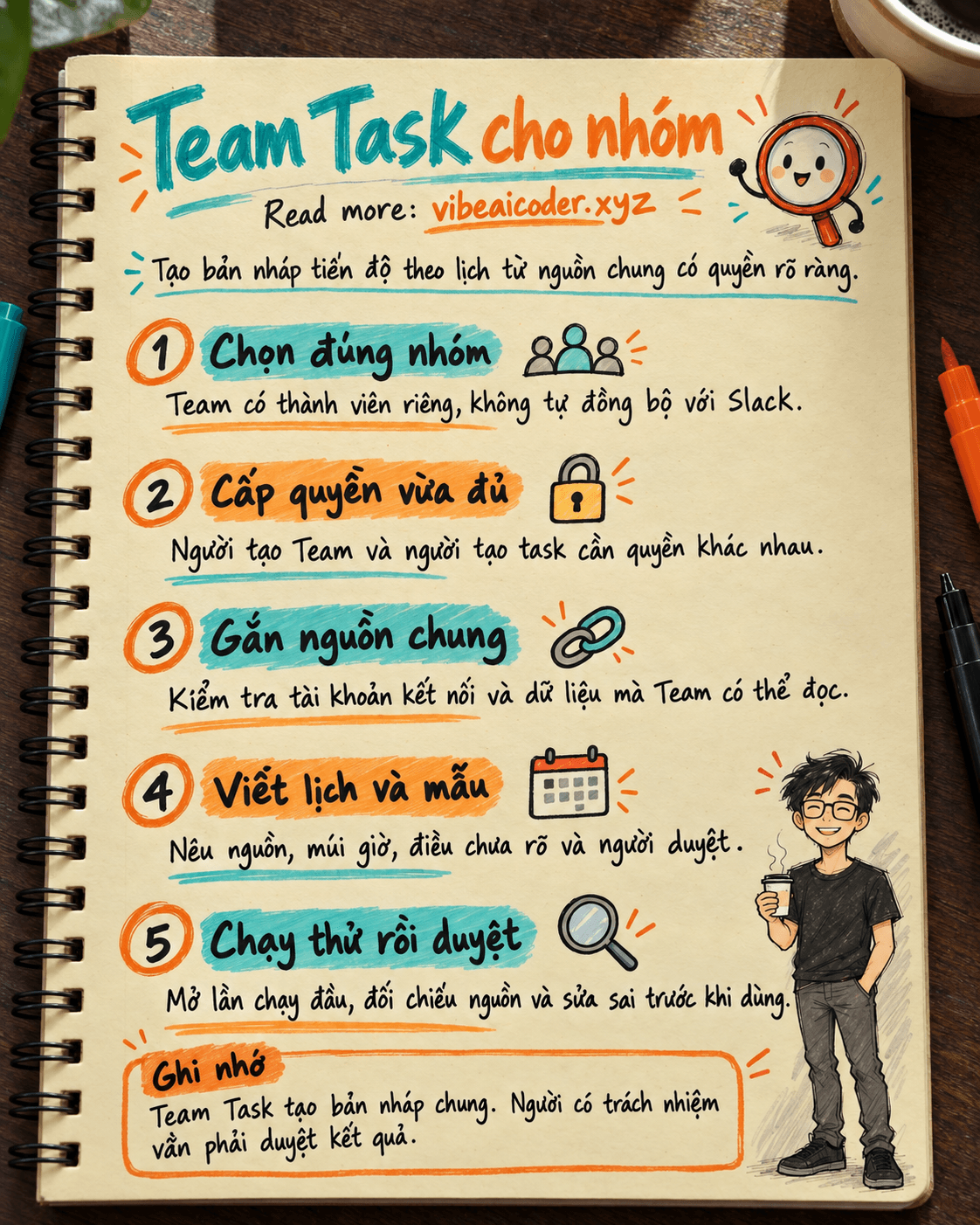
Viết một câu mô tả: “Mỗi sáng thứ Hai, gom cập nhật của dự án [tên dự án] từ [nguồn được phép] cho [người duyệt].” Team trong ChatGPT không tự đồng bộ thành viên từ workspace group, Slack hay Microsoft Teams. Hãy quản lý danh sách thành viên Team riêng.
Lần đầu, thử một dự án và một tuần. Ghi rõ ai duyệt, ai xử lý việc sau báo cáo. Team Task không thay thế công cụ giao việc.
2. Nhờ quản trị viên cấp đúng quyền
Theo OpenAI, người tạo Team cần Create teams; người tạo hoặc sửa task cần Create and manage team tasks. Quản trị viên workspace quản lý kết nối. Chủ nhóm chỉ chọn kết nối được phép, không tự có quyền quản trị.
Nếu chỉ cần báo cáo, ưu tiên quyền đọc vừa đủ. Tài khoản kết nối có thể thấy nhiều dữ liệu hơn tài khoản cá nhân, nên xem lại cả quyền kết nối và thành viên Team.
3. Tạo Team và kiểm tra người có thể xem dữ liệu
Mở Settings > Teams > Create team. Đặt tên “Tiến độ dự án [tên dự án]”. Trước khi bấm Invite, nhớ rằng thành viên mới có thể xem các lần chạy và tệp đã tạo trước đó; không có giới hạn riêng cho từng task hay lần chạy.
Mời đúng người cần xem. Liên kết gia nhập cùng workspace có thể không cần chủ nhóm duyệt riêng, nên cân nhắc trước khi chia sẻ.
4. Gắn nguồn dữ liệu mà Team Task thực sự dùng
Quản trị viên tạo workspace connection theo OpenAI, cấp cho nhóm được phép. Chủ nhóm chọn kết nối. Kiểm tra tài khoản ngoài, quyền đọc hoặc ghi và nguồn tài liệu nó có thể thấy.
Thử đọc một tài liệu đã biết và kiểm tra nội dung. Nếu task sẽ gửi hoặc ghi, chỉ thử tại điểm đến đã phê duyệt và mở kết quả xác nhận. Lần đầu, nên để người duyệt xem bản nháp trước.
5. Tạo lịch và viết chỉ dẫn có thể kiểm tra
Mở Scheduled > + New Task, bật Team, chọn nhóm rồi chọn Schedule. Đặt sáng thứ Hai theo đúng múi giờ, đủ sớm để duyệt trước cuộc họp.
Dán mẫu vào Instructions, thay phần trong ngoặc vuông. Chỉ dẫn nguồn mà kết nối Team đọc được. Team Task không kế thừa ký ức, chỉ dẫn tùy chỉnh hay lịch sử trò chuyện cá nhân; đặt quy tắc quan trọng trong task hoặc nguồn chung.
Mục tiêu: Tạo bản nháp báo cáo tiến độ tuần cho [tên dự án].
Khoảng thời gian: Từ [ngày bắt đầu] đến [ngày kết thúc], theo múi giờ [múi giờ].
Nguồn được phép: [liên kết nguồn 1], [liên kết nguồn 2], [liên kết nguồn 3].
Quy tắc trình bày: [liên kết quy tắc chung nếu có].

Hãy trả về 5 mục:
1. Việc đã hoàn thành, kèm bộ phận, ngày và liên kết nguồn.
2. Mốc thời gian thay đổi, nêu mốc cũ, mốc mới và nguồn xác nhận.
3. Việc bị chặn, người phụ trách nếu nguồn có ghi, và việc cần làm tiếp.
4. Quyết định cần người duyệt đưa ra trước [hạn kiểm tra].
5. Thông tin còn thiếu hoặc mâu thuẫn giữa các nguồn.

Chỉ dùng thông tin có trong nguồn được phép. Nếu không thấy chủ sở hữu hoặc hạn,
ghi "chưa xác nhận". Không tự điền số liệu, không gửi hoặc sửa dữ liệu ở ứng dụng
bên ngoài. Đặt "BẢN NHÁP CẦN DUYỆT" ở đầu báo cáo. Giữ độ dài khoảng [số chữ]
từ. Kết thúc bằng danh sách liên kết nguồn đã dùng.
Tiêu chí đạt là: có nguồn, đánh dấu chỗ thiếu và nêu quyết định cần duyệt. Xem cách viết prompt hiệu quả nếu cần chỉnh mẫu.
6. Chạy ngay một lần và sửa theo lỗi thật
Xem Plugins và Advanced settings, gồm model dành cho Team. Sau khi Create, bấm Run now, mở Previous runs và so với nguồn. Tìm ba lỗi: thiếu dẫn nguồn, sai mốc ngày, tự đoán người phụ trách.
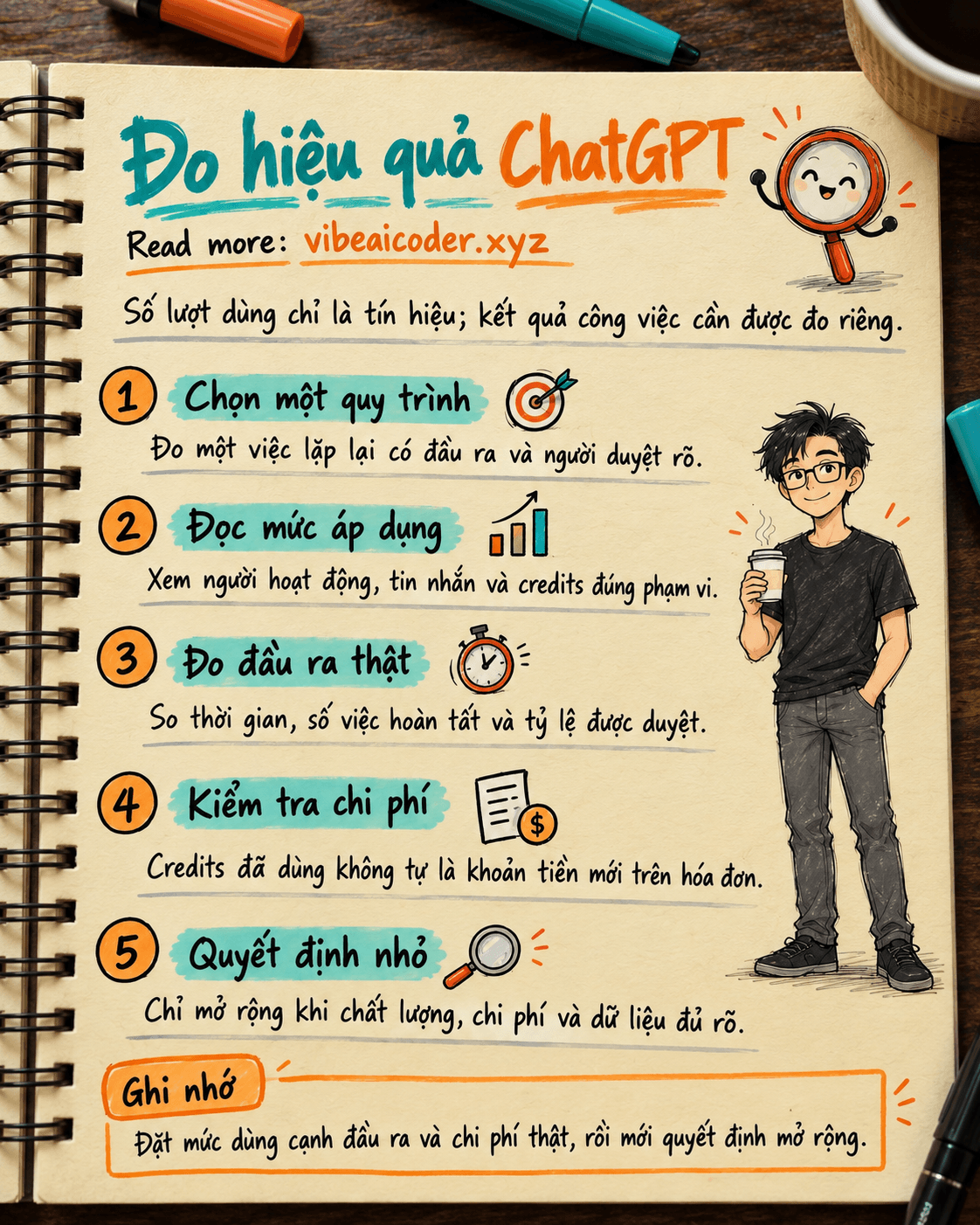
Nếu lấy sai tài liệu, kiểm tra kết nối và đường dẫn trong chỉ dẫn. Nếu báo cáo không giúp quyết định, sửa mẫu và chạy lại. Khi thử ChatGPT Enterprise cho một nhóm, hãy đo thời gian duyệt và lỗi, không chỉ số lần chạy.
 Kết quả mẫu
Giả sử ba nguồn đã xác nhận: sản phẩm hoàn tất màn hình đăng ký ngày 8/10, kinh doanh dời buổi giới thiệu từ 15/10 sang 17/10, chăm sóc khách hàng đang chờ bộ câu hỏi thường gặp. Bản nháp tốt sẽ có dạng:
BẢN NHÁP CẦN DUYỆT | Tiến độ dự án [tên dự án]
Đã xong: Màn hình đăng ký hoàn tất ngày 8/10. Nguồn: [liên kết cập nhật sản phẩm].
Mốc đổi: Buổi giới thiệu chuyển từ 15/10 sang 17/10. Nguồn: [liên kết cập nhật kinh doanh].
Bị chặn: Bộ câu hỏi thường gặp chưa hoàn tất. Người phụ trách: chưa xác nhận. Nguồn: [liên kết cập nhật chăm sóc khách hàng].
Cần quyết định: Có giữ ngày giới thiệu mới nếu bộ câu hỏi thường gặp chưa xong trước [hạn kiểm tra]?
Đây là ví dụ minh họa, không phải kết quả do ChatGPT đã chạy. Người duyệt phải mở nguồn, xác nhận mốc ngày và giao người xử lý việc bị chặn. Nếu báo cáo cần phổ biến rộng hơn, hãy dùng kênh đã được phê duyệt sau khi duyệt; đừng xem một bản nháp tự động là thông báo chính thức.
 Mẹo để kết quả tốt hơn
- Bắt đầu từ câu hỏi của người đọc. CEO muốn biết quyết định cần đưa ra; trưởng nhóm muốn biết việc nào kẹt và ai xử lý. Đặt hai câu hỏi đó ở đầu báo cáo.
- Giữ định dạng nguồn ổn định. Các bộ phận nên cập nhật ngày, trạng thái, người phụ trách và đường dẫn theo cùng một mẫu. Team Task không thể khôi phục một thông tin chưa từng được ghi.
- Ghi người duyệt và hạn duyệt. Nếu bản nháp xuất hiện nhưng không ai xem, lịch chạy đều không tạo ra giá trị. Quy định ai mở Previous runs và phản hồi khi một lần chạy lỗi.
- Phân biệt Team Task với Tasks cá nhân. ChatGPT Tasks dành cho nhắc việc cá nhân phù hợp khi một người cần lời nhắc. Team Task phù hợp khi nhiều người dùng chung kết quả và nguồn đã được quản trị.
- Đặt lịch rà soát kết nối. Khi dự án chuyển người, tài khoản kết nối hết quyền hoặc chủ nhóm rời công ty, thử lại việc đọc nguồn và xem lại người sở hữu Team. Một lịch vẫn tồn tại không chứng minh dữ liệu còn đầy đủ.
 Giới hạn cần biết
Quyền đọc có thể rộng hơn bạn nghĩ. Team Task dùng tài khoản dịch vụ của Team và kết nối ứng dụng đã cấu hình. Tài khoản ngoài có thể thấy dữ liệu mà một thành viên cá nhân không thấy. Thành viên mới có thể xem các lần chạy và tệp trước đó của Team. Hãy kiểm tra cả phạm vi kết nối lẫn thành viên trước khi đưa dữ liệu nhạy cảm vào quy trình.
Tự động chạy không đồng nghĩa tự động đúng. Nguồn thiếu ngày, trạng thái hoặc người chịu trách nhiệm sẽ làm báo cáo thiếu. AI có thể tóm tắt sai một cuộc thảo luận chưa chốt. Chỉ dùng bản nháp để hỗ trợ duyệt, và giữ người chịu trách nhiệm đối chiếu nguồn trước khi quyết định.
Lệnh dừng không nhất thiết ngắt lần chạy đang diễn ra. Theo tài liệu OpenAI, tạm dừng sẽ ngăn các lần chạy theo lịch hoặc sự kiện trong tương lai; không nên dựa vào thao tác tạm dừng hay xóa để chặn một lần đang hoạt động. Khi phát hiện nguồn sai quyền, xử lý quyền ở kết nối và báo cho người quản trị ngay.
Chi phí và khả năng truy cập tùy workspace. Team Tasks dùng workspace credits, với giới hạn chi tiêu của Team tách khỏi giới hạn cá nhân. Trước khi nhân rộng nhiều lịch, chủ nhóm và quản trị viên nên xem quyền, ngân sách và nhật ký chạy thực tế. Không suy ra một số lượt chạy miễn phí cố định từ bài hướng dẫn này.
 Câu hỏi thường gặp
Team trong ChatGPT có tự lấy thành viên từ nhóm Slack hoặc workspace group không? Không. Danh sách thành viên Team là riêng, nên cần thêm và gỡ trong ChatGPT khi nhân sự thay đổi.
Người tạo task nghỉ việc thì lịch có biến mất ngay không? Team Task được thiết kế để tiếp tục tồn tại, nhưng kết nối cần thiết có thể mất quyền. Hãy chuyển chủ sở hữu và kiểm tra lại kết nối trước khi người cũ rời đi.
Team Task dùng tài khoản của người tạo để đọc tài liệu không? Task dùng tài khoản dịch vụ của Team và những kết nối được cấu hình. Mỗi kết nối có tài khoản ngoài và quyền riêng, có thể khác quyền cá nhân của người tạo.
Có thể cho Team Task tự đăng bản báo cáo vào Slack không? Có thể nếu công cụ và kết nối cho phép hành động đó. Hãy thử ở kênh được phê duyệt, kiểm tra người gửi và nội dung, đồng thời xem yêu cầu phê duyệt hành động trước khi giao chạy không người giám sát.
Quản trị viên kiểm tra việc Team Task đã làm bằng cách nào? Xem Activity của Team và từng lần chạy khi có quyền. Với yêu cầu kiểm toán, kiểm tra bản ghi Compliance API được hỗ trợ và trường dữ liệu hiện có; đừng giả định mọi thao tác đều được ghi theo cùng một cách.
Nguồn chính thức: Set up and manage teams and Team Tasks và Workspace connections, OpenAI Learn, truy cập ngày 5/10/2026.
#ChatGPTEnterprise #TeamTasks #QuanLyCongViec #AIChoDoanhNghiep