Trang 16 / 43
Chương 16
Dùng Claude tóm tắt tài liệu PDF 50 trang thành 1 trang ghi chú trong 5 phút
Bạn có một file PDF dày 50 trang, báo cáo công việc, tài liệu học, hợp đồng hay sách chuyên ngành và chỉ còn vài phút trước khi phải trình bày hoặc trả lời sếp. Bài này chỉ cho bạn cách dùng Claude (miễn phí, không cần thẻ tín dụng) biến file đó thành một trang ghi chú gọn gàng, đủ ý chính, mất khoảng 5 phút. Bạn chỉ cần một file PDF và một trình duyệt.
 Chuẩn bị
- Tài khoản Claude, bản miễn phí dùng được, chỉ giới hạn số tin nhắn mỗi vài giờ.
- File PDF bạn muốn tóm tắt: báo cáo, tài liệu học, hợp đồng, bài nghiên cứu, sách... đều dùng được cách này.
- Nếu file PDF là ảnh scan từ giấy (không bôi đen chọn được chữ), chuẩn bị thêm vài phút vì Claude phải đọc chữ trong ảnh, chậm hơn file có sẵn chữ.
- Một nơi lưu lại bản tóm tắt sau khi xong: Google Docs, Notion hay Word đều được.
 Làm từng bước
- Mở claude.ai, đăng nhập (hoặc tạo tài khoản mới bằng email), bắt đầu một cuộc trò chuyện mới.
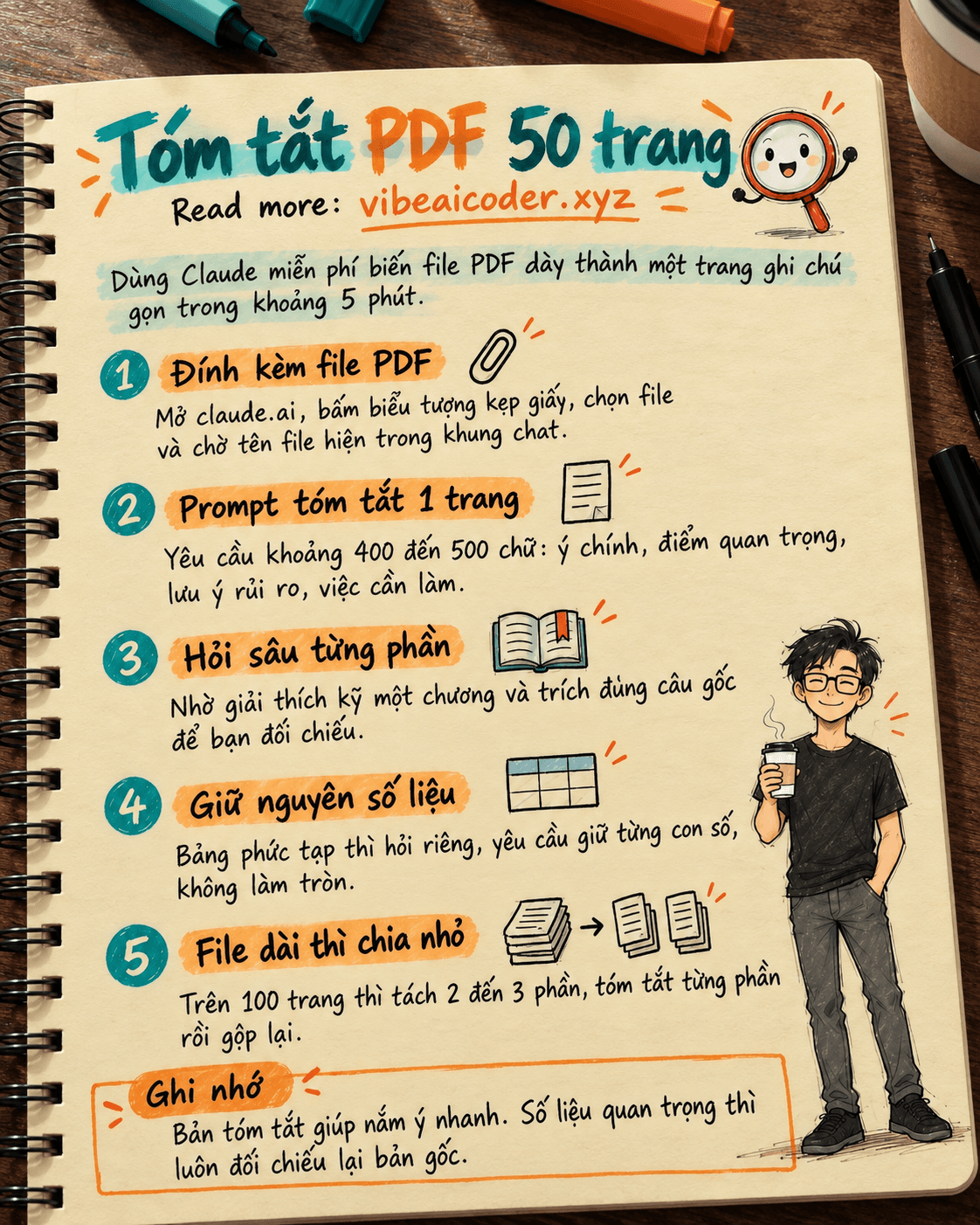
- Bấm biểu tượng kẹp giấy ở ô nhập tin nhắn, chọn file PDF từ máy tính hoặc điện thoại, chờ Claude tải xong, bạn sẽ thấy tên file hiện trong khung chat.
- Dán prompt mẫu dưới đây rồi gửi đi:
Đọc toàn bộ tài liệu PDF tôi vừa gửi và tóm tắt lại trong đúng 1 trang (khoảng 400-500 chữ) theo cấu trúc:
1. Ý chính của tài liệu (2-3 câu)
2. Các điểm quan trọng nhất, mỗi điểm 1 dòng, có số liệu cụ thể nếu tài liệu có nêu
3. Những điều cần lưu ý hoặc rủi ro (nếu có)
4. Việc cần làm tiếp theo (nếu tài liệu có đề cập)
Viết bằng tiếng Việt, rõ ràng, không thêm thông tin ngoài tài liệu.
- Đọc bản tóm tắt Claude trả về. Nếu có đoạn chưa rõ hoặc bạn muốn đào sâu một phần cụ thể, dán tiếp prompt sau trong cùng cuộc trò chuyện:
Giải thích kỹ hơn phần [tên phần bạn muốn hiểu rõ, ví dụ: chương 3 về chi phí], trích đúng câu gốc trong tài liệu để tôi đối chiếu, đừng diễn giải thêm.
- Nếu tài liệu có bảng số liệu phức tạp (bảng giá, bảng chi phí nhiều cột), hỏi riêng:
Trình bày lại bảng ở trang [số trang] dưới dạng danh sách gạch đầu dòng, giữ nguyên từng con số, không làm tròn.
- Khi hài lòng với bản tóm tắt, copy toàn bộ sang Google Docs, Notion hoặc Word. Đặt tên file theo ngày và tên tài liệu gốc, ví dụ "2026-10-03 Tóm tắt báo cáo quý 3", để lần sau dễ tìm lại.
- Nếu bạn cần tóm tắt nhiều file cùng loại định kỳ (báo cáo tuần, biên bản họp hàng tháng), lưu lại prompt ở bước 3 trong một ghi chú riêng, lần sau chỉ cần đổi file đính kèm.
 Kết quả mẫu
Với một báo cáo thị trường 50 trang, bản tóm tắt Claude trả về thường có dạng:
Ý chính: Thị trường bán lẻ online tăng 18% trong quý 2, dẫn đầu bởi ngành thời trang và mỹ phẩm. Điểm quan trọng: Chi phí quảng cáo trung bình tăng 12%. Tỷ lệ huỷ đơn giảm còn 7%. Nhóm khách hàng 25-34 tuổi chiếm 42% doanh thu. Lưu ý: Báo cáo chỉ khảo sát 3 thành phố lớn, chưa đại diện toàn thị trường. Việc cần làm: Xem lại ngân sách quảng cáo quý sau trước ngày 15 hàng tháng.
Gọn trong một trang, đủ để bạn nắm ý chính và trả lời được câu hỏi của sếp mà không cần đọc lại 50 trang gốc. Với tài liệu học hay sách, cấu trúc tương tự sẽ cho ra phần "ý chính của chương", "khái niệm quan trọng cần nhớ" và "câu hỏi ôn tập gợi ý" nếu bạn đổi prompt một chút cho phù hợp.
 Mẹo để kết quả tốt hơn
- Tài liệu càng dài càng nên chia nhỏ: nếu file trên 100 trang, tách thành 2-3 phần (ví dụ theo chương) rồi tóm tắt từng phần, cuối cùng nhờ Claude gộp các bản tóm tắt lại thành một trang duy nhất.
- Luôn yêu cầu Claude giữ nguyên số liệu, ngày tháng, tên riêng, đừng để AI "làm tròn" hay suy diễn thêm những gì tài liệu không nói.
- Nếu không dùng Claude, cách làm tương tự áp dụng được cho ChatGPT: đính kèm file PDF rồi dán đúng prompt mẫu ở bước 3, bản miễn phí của ChatGPT cũng đọc được file đính kèm.
- Khi tóm tắt xong, hỏi thêm một câu "Phần nào trong tài liệu bạn không chắc chắn hoặc có thể hiểu nhầm" để Claude tự nêu ra những chỗ mơ hồ, giúp bạn biết đoạn nào cần đọc lại bản gốc.
 Giới hạn cần biết
- Không đưa tài liệu có thông tin mật, hợp đồng chưa công bố, hay dữ liệu cá nhân của người khác lên bất kỳ chatbot nào nếu công ty bạn chưa cho phép việc này.
- AI có thể bỏ sót chi tiết nhỏ hoặc hiểu sai số liệu trong bảng phức tạp, luôn đối chiếu lại những con số quan trọng với tài liệu gốc trước khi dùng để ra quyết định hay báo cáo lại cho người khác.
- Với hợp đồng hay văn bản pháp lý, bản tóm tắt chỉ giúp bạn nắm ý nhanh ban đầu, không thay thế việc đọc kỹ toàn văn hoặc hỏi luật sư khi gặp điều khoản quan trọng.
- File PDF quá lớn (vài trăm trang) có thể vượt giới hạn xử lý của bản miễn phí, lúc đó cần tách file nhỏ hơn hoặc dùng gói trả phí.
 Câu hỏi thường gặp
Claude miễn phí có tóm tắt được file PDF 50 trang không? Có. Bản miễn phí vẫn đính kèm và đọc được file PDF, chỉ giới hạn số tin nhắn gửi trong mỗi vài giờ.
Nếu không có Claude thì dùng ChatGPT được không? Được. Các bước gần như giống hệt: đính kèm file PDF rồi dán cùng prompt mẫu, bản miễn phí của ChatGPT cũng đọc được file đính kèm.
File PDF scan từ giấy có tóm tắt được không? Được, nếu chữ trong ảnh scan đủ rõ nét. Claude sẽ cần thời gian đọc chữ trong ảnh lâu hơn một chút so với file PDF gốc có sẵn chữ.
Tóm tắt xong có cần đọc lại bản gốc không? Nên đọc lại những phần liên quan đến số liệu hoặc quyết định quan trọng. Bản tóm tắt chỉ giúp bạn nắm ý nhanh ở bước đầu.
Có thể tóm tắt nhiều file cùng lúc không? Có. Claude cho đính kèm nhiều file trong cùng một cuộc trò chuyện, bạn chỉ cần nói rõ muốn tóm tắt chung hay tóm tắt riêng từng file.
Muốn hiểu sâu hơn về công cụ đang dùng, đọc thêm Claude AI là gì và cách viết prompt hiệu quả để áp dụng mẹo tương tự cho những công việc khác. Nếu tài liệu của bạn ở định dạng Word hay Excel khó đưa thẳng vào AI, bài biến mọi tài liệu thành nguyên liệu cho AI sẽ giúp chuẩn hoá trước. Và nếu từng thấy AI tóm tắt rồi đọc ra một ý khác hẳn bản gốc, bài AI tóm tắt lại đọc ra một nội dung khác giải thích vì sao luôn cần kiểm tra lại trước khi tin hoàn toàn.