 Kết nối MCP cho Claude Team: chọn nguồn dữ liệu, quyền thao tác và quy trình phê duyệt
MCP là một chuẩn kết nối để Claude làm việc với dữ liệu và công cụ bên ngoài. Trong Claude Team, câu hỏi quan trọng không phải "kết nối được bao nhiêu ứng dụng?" mà là "Claude được đọc gì, được sửa gì, ai cho phép và ai kiểm tra?". Một connector đọc lịch sử yêu cầu khách hàng có thể tiết kiệm giờ tổng hợp. Cũng connector đó, nếu được phép tự sửa trạng thái hoặc gửi tin, có thể gây ra một quyết định ngoài ý muốn.
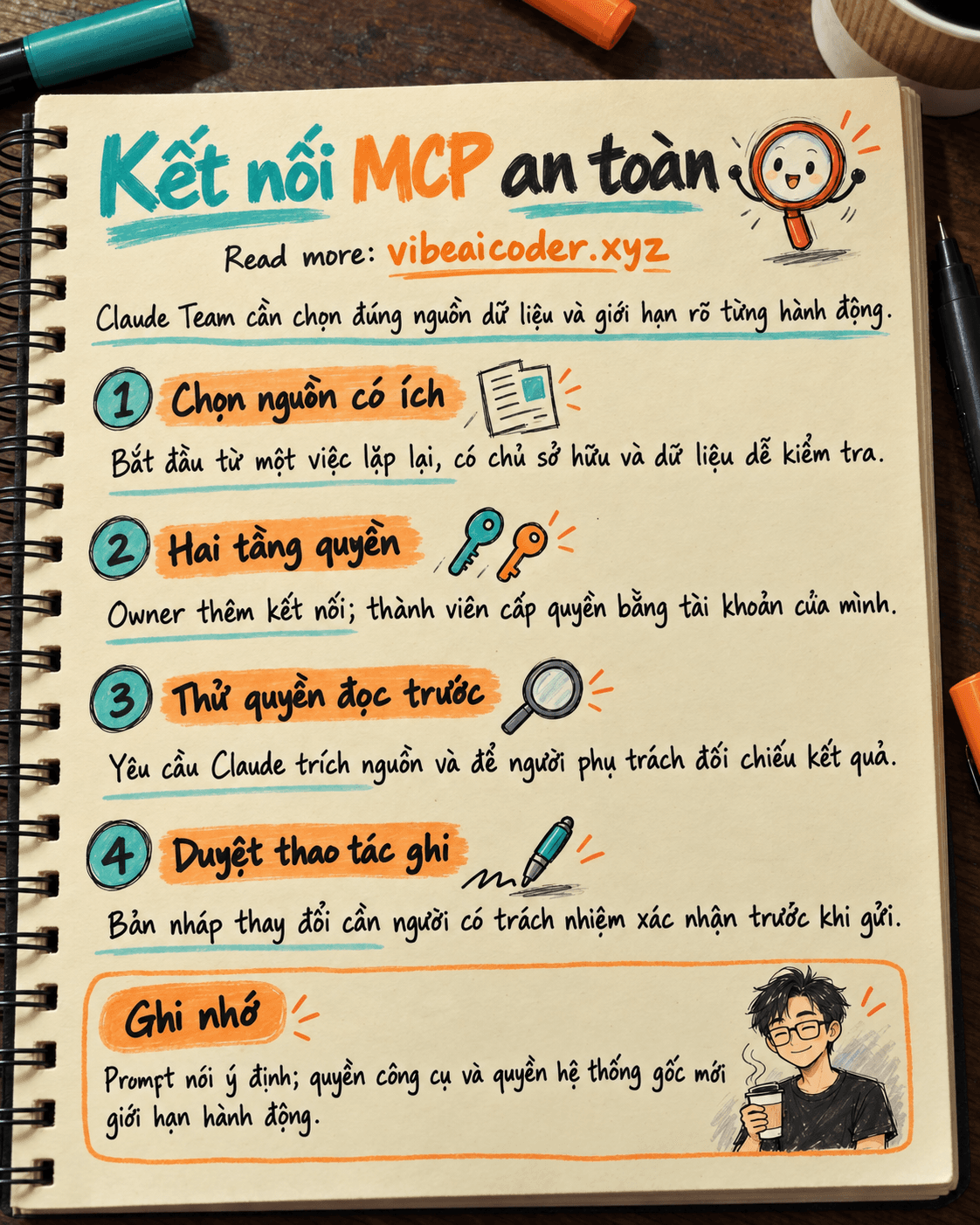
Bài này đưa ra một lộ trình cho CEO và team lead: chọn một nguồn dữ liệu hữu ích, bắt đầu với quyền đọc, thử trên dữ liệu phù hợp, rồi chỉ mở hành động ghi khi có quy trình phê duyệt. Bạn không cần tự xây máy chủ MCP để bắt đầu.
 MCP và connector liên quan nhau thế nào?
Theo tài liệu Anthropic về custom connector, MCP là chuẩn mở để ứng dụng AI kết nối với công cụ và dữ liệu. Connector là cách Claude dùng kết nối đó trong sản phẩm. Có connector được liệt kê sẵn trong thư mục của Claude; tổ chức cũng có thể thêm custom connector trỏ đến máy chủ MCP từ xa.
Hãy hình dung một nhân viên tra cứu hồ sơ khách hàng. Khi chưa kết nối, họ phải tải dữ liệu ra, sao chép vào chat rồi giải thích ngữ cảnh. Khi có connector phù hợp, Claude có thể tìm đúng dữ liệu mà tài khoản đó được phép xem. Tính hữu ích tăng, nhưng bề mặt rủi ro cũng tăng: công cụ có thể đọc, tạo, sửa hoặc xóa dữ liệu tùy khả năng connector và quyền được cấp.
Nếu bạn cần nền tảng trước, đọc MCP là gì và Claude kết nối công cụ ra sao. Để so sánh nguồn kết nối, xem MCP chính hãng và MCP bên thứ ba. Bài này tập trung vào cách quản trị trên Claude Team.
 Chọn một nguồn dữ liệu đáng kết nối trước
Đừng duyệt connector vì nó xuất hiện trong một video hấp dẫn. Hãy chọn một việc lặp lại có chủ sở hữu rõ, dữ liệu gốc tương đối sạch và kết quả dễ kiểm chứng. Ví dụ: trưởng nhóm chăm sóc khách hàng muốn Claude đọc 20 ticket tuần này để đề xuất ba nguyên nhân gây chậm phản hồi. Việc này có đầu ra rõ và có thể kiểm tra lại từng ticket.
Dùng bảng chọn nhỏ trước khi bật:
| Câu hỏi | Câu trả lời cần có |
|---|---|
| Việc nào được rút ngắn? | Một quy trình cụ thể, người chịu trách nhiệm và cách đo thời gian |
| Dữ liệu nằm ở đâu? | Hệ thống gốc, phân loại nhạy cảm, quy tắc lưu trữ |
| Ai được đọc? | Nhóm và vai trò được phép trong hệ thống gốc |
| Có cần ghi dữ liệu không? | Nếu chưa, chỉ cấp quyền đọc |
| Kết quả kiểm bằng gì? | Mã bản ghi, đường dẫn nguồn, người rà soát |
Với lần thử đầu, ưu tiên nguồn ít nhạy cảm và có thể kiểm tra chéo. Không nên bắt đầu bằng toàn bộ CRM, hộp thư CEO hoặc kho hợp đồng. Nếu dữ liệu cần được phân loại trước, xem quy tắc đưa dữ liệu công ty vào AI.
 Thiết lập trên Claude Team theo hai tầng quyền
Hướng dẫn connector của Anthropic nêu Owner hoặc Primary Owner phải thêm connector cho tổ chức trước khi thành viên dùng. Với connector có sẵn, người quản trị vào Organization settings > Connectors, duyệt thư mục rồi thêm vào Team. Với custom connector từ xa, Owner hoặc Primary Owner nhập URL máy chủ MCP và cấu hình xác thực. Sau đó thành viên mới tìm connector ở Customize > Connectors và kết nối tài khoản của chính mình.
Hai tầng quyền cần hiểu chính xác:
- Tầng tổ chức: Owner quyết định connector nào có mặt và giới hạn hành động nào được phép, cần duyệt hoặc bị chặn.
- Tầng nguồn dữ liệu: mỗi nhân viên xác thực vào ứng dụng nguồn bằng tài khoản của mình. Thông thường Claude chỉ chạm tới dữ liệu mà tài khoản đó được phép xem và sửa.
Việc Owner thêm connector không tự trao quyền truy cập dữ liệu cho mọi người. Tuy nhiên, nếu custom connector dùng API key hoặc thông tin đăng nhập chung, những người dùng connector sẽ đi qua cùng quyền của thông tin đó. Đây là ngoại lệ quan trọng. Đừng dùng một khóa quản trị viên có thể đọc cả công ty chỉ để tiện cấu hình; hãy tạo thông tin đăng nhập giới hạn đúng tập dữ liệu và thao tác cần dùng.
Nếu bạn dùng custom remote MCP, máy chủ phải truy cập được từ hạ tầng cloud của Anthropic. Một máy chủ chỉ mở trong VPN công ty sẽ không kết nối được theo cơ chế này nếu chưa cấu hình mạng phù hợp. Máy chủ MCP chạy cục bộ trên Claude Desktop là cơ chế riêng; đừng lấy một hướng dẫn cài local rồi áp dụng nguyên xi cho kết nối web của Team.
 Quy tắc ba mức cho hành động của Claude
Đặt chính sách trước khi người dùng bật công cụ. Đây là mẫu để team lead thảo luận với chủ hệ thống:
| Mức | Ví dụ | Quy tắc đề xuất |
|---|---|---|
| Đọc | Tìm tài liệu, xem ticket, lấy số liệu | Cho phép trong nguồn đã duyệt, yêu cầu trích nguồn |
| Viết có thể đảo ngược | Tạo bản nháp, thêm ghi chú nội bộ | Cần người xem trước hoặc xác nhận từng thao tác |
| Gửi ra ngoài hoặc xóa | Gửi email, đổi giá, xóa bản ghi | Chặn trong giai đoạn thử; chỉ mở sau đánh giá riêng |
Claude hiện có tùy chọn quyền công cụ như Always allow, Needs approval, Blocked. Chủ Team có thể giới hạn hành động connector ở cấp tổ chức; thành viên không thể nới rộng hạn chế đó. Quyền của hệ thống gốc vẫn áp dụng. Đặt một thao tác thành "Always allow" trong Claude không khiến nhân viên có quyền sửa một bản ghi mà ứng dụng nguồn đã cấm, nhưng đừng xem đó là lớp bảo vệ duy nhất.
Với công cụ ghi, yêu cầu một cửa kiểm soát con người: Claude đưa ra bản nháp hành động, chỉ rõ bản ghi nào sẽ thay đổi, giá trị trước và sau, rồi người chịu trách nhiệm xác nhận. Quy trình này đặc biệt quan trọng với email khách hàng, trạng thái đơn hàng, dữ liệu nhân sự và giao dịch tài chính.
 Ví dụ thử nghiệm: tổng hợp ticket mà chưa cho Claude sửa ticket
Một team hỗ trợ có 12 nhân viên muốn biết vì sao yêu cầu hoàn tiền kéo dài. Owner thêm connector đến hệ thống ticket đã được công ty chấp thuận. Mỗi nhân viên kết nối bằng tài khoản của mình. Trong tuần đầu, Owner chỉ cho dùng công cụ tìm và đọc, chặn công cụ sửa, gửi hoặc xóa.
Trưởng nhóm hỏi Claude:
Hãy đọc các ticket hoàn tiền được giao cho nhóm trong [khoảng thời gian].
Chỉ dùng dữ liệu mà connector trả về. Chia nguyên nhân chậm xử lý thành tối đa 5 nhóm.
Với mỗi nhóm, nêu số ticket, 2 mã ticket mẫu và một giả thuyết có thể kiểm tra.
Không sửa ticket, không gửi tin và không tạo tác vụ mới.
Nếu thiếu quyền truy cập hoặc thiếu dữ liệu, nói rõ phần nào chưa thể kết luận.
Trưởng nhóm đối chiếu mã ticket, xem Claude có gom nhầm trường hợp hay bỏ sót dữ liệu không. Nếu kết quả ổn, nhóm có thể thử bước hai: cho Claude soạn bản nháp phản hồi trên một tập nhỏ, người phụ trách duyệt trước khi gửi. Chỉ khi tỷ lệ lỗi và thời gian xử lý được đo đủ rõ, Owner mới xét mở thêm hành động. Đây là một quy trình thử nghiệm đề xuất, không phải một tính năng tự động bắt buộc của Claude.
 Hồ sơ phê duyệt một connector nên có gì?
Một trang là đủ nếu viết đúng chỗ. Ghi tên connector và bên vận hành máy chủ; mục đích nghiệp vụ; hệ thống nguồn và loại dữ liệu; nhóm người dùng; quyền đọc, ghi, xóa; cách xác thực; người duyệt; ngày bắt đầu thử; ngày đánh giá lại; cách ngắt kết nối. Với connector tùy chỉnh, thêm URL máy chủ và người chịu trách nhiệm khi công cụ đổi hành vi.
Anthropic cảnh báo custom connector có thể trỏ đến máy chủ chưa được họ xác minh. Máy chủ đó có thể thay đổi hành vi công cụ hoặc chứa chỉ dẫn độc hại trong dữ liệu trả về. Vì vậy, chỉ kết nối dịch vụ đáng tin, đọc kỹ phạm vi quyền khi xác thực và tránh bấm Allow always cho công cụ chưa được kiểm thử. Theo dõi cả đầu vào, đầu ra của các thao tác quan trọng, không chỉ nhìn câu trả lời cuối của Claude.
Đặt lịch kiểm tra lại khi có người nghỉ việc, quyền ở hệ thống nguồn thay đổi, connector thêm công cụ mới, hoặc quy trình nghiệp vụ đổi. Nếu một connector không còn phục vụ mục đích đã phê duyệt, Owner có thể gỡ ở cài đặt tổ chức. Với quyền OAuth, người dùng cũng có thể ngắt kết nối từ Claude hoặc ứng dụng nguồn.
 Giới hạn cần biết
Connector chỉ tốt bằng dữ liệu và quyền phía sau nó. Nếu tài khoản nguồn có quyền quá rộng, Claude cũng có đường tới phạm vi rộng đó. Nếu bản ghi sai hoặc lỗi thời, bản tóm tắt của Claude cũng có thể sai. Cần kiểm tra nguồn trước khi ra quyết định.
Đừng coi câu "không sửa dữ liệu" trong prompt là rào chắn kỹ thuật. Rào chắn thật là quyền công cụ và quyền ở hệ thống gốc. Prompt giúp diễn đạt ý định; cấu hình quyền giúp giới hạn hành động. Khi giao việc có tác động tới người khác, người có thẩm quyền vẫn phải phê duyệt.
 Câu hỏi thường gặp
Ai thêm custom MCP connector vào Claude Team? Owner hoặc Primary Owner của Team, theo tài liệu Anthropic hiện hành.
Owner thêm connector thì mọi thành viên đã xem được dữ liệu chưa? Chưa. Thành viên thường phải tự kết nối và xác thực; ngoại lệ cần chú ý là connector dùng thông tin đăng nhập chung.
Có thể bắt đầu chỉ với quyền đọc không? Có. Owner có thể chặn thao tác ghi hoặc đặt chúng ở chế độ cần phê duyệt, tùy khả năng của connector.
MCP server trong mạng nội bộ có dùng trực tiếp với Claude web không? Remote connector cần kết nối từ hạ tầng Anthropic, nên phải cấu hình đường mạng phù hợp. Cơ chế MCP local trong Claude Desktop là một đường khác.
Khi nào nên mở quyền gửi hoặc xóa? Chỉ sau khi đã thử quyền đọc, kiểm chứng kết quả, xác định người duyệt và có cách theo dõi thay đổi.
Doanh nghiệp muốn giới thiệu sản phẩm AI tới bạn đọc Vibe AI Coder? Xem gói tài trợ

 Dùng Claude Artifacts trong doanh nghiệp: tạo, duyệt và chia sẻ đúng quyền
 Claude Team: Mẫu giao việc chung có nguồn, tiêu chí và người duyệt