Hướng Dẫn Kết Nối MCP Server Vào Claude Code: Từ Cài Đặt Đến Chạy Thực Tế
 MCP Là Gì?
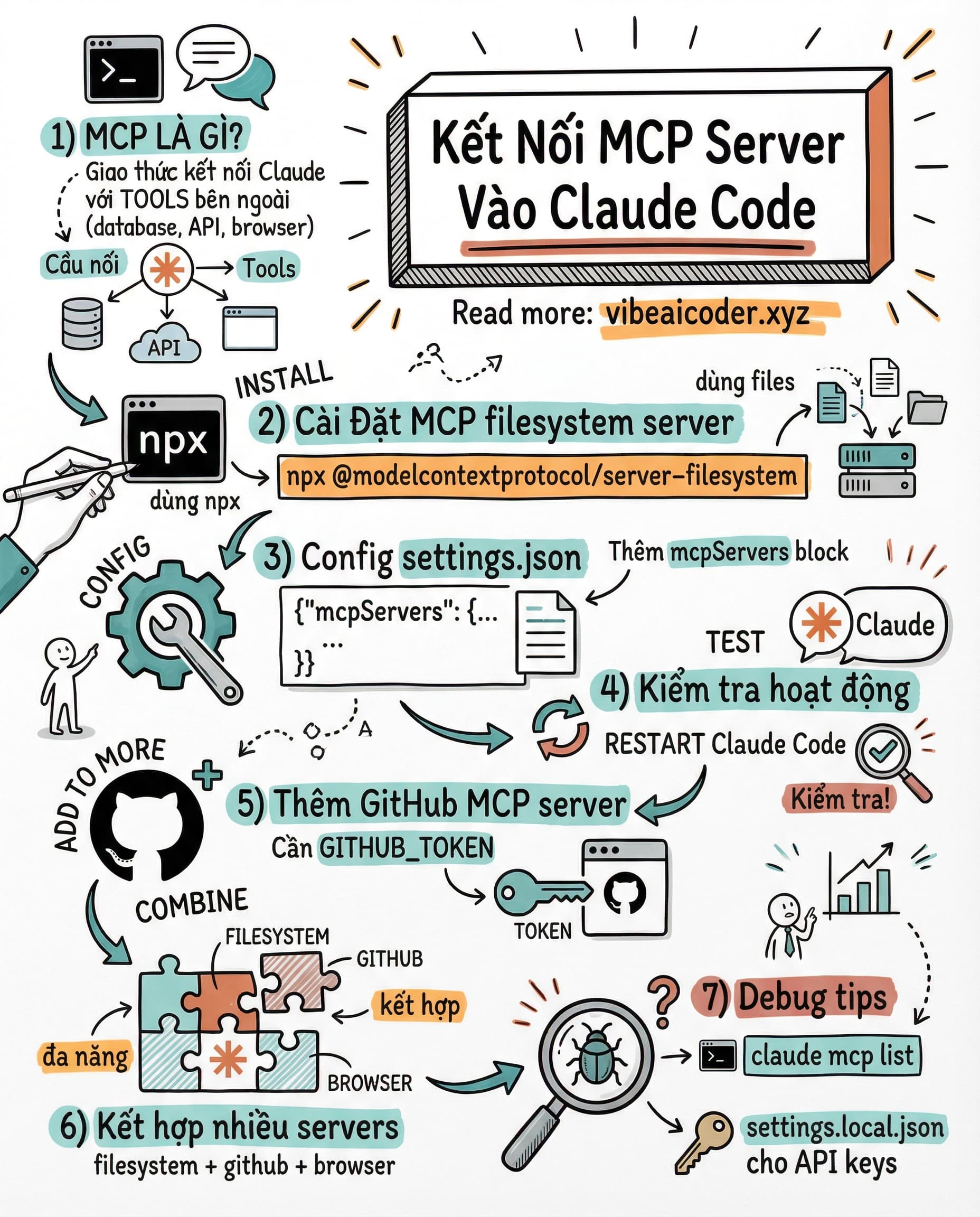
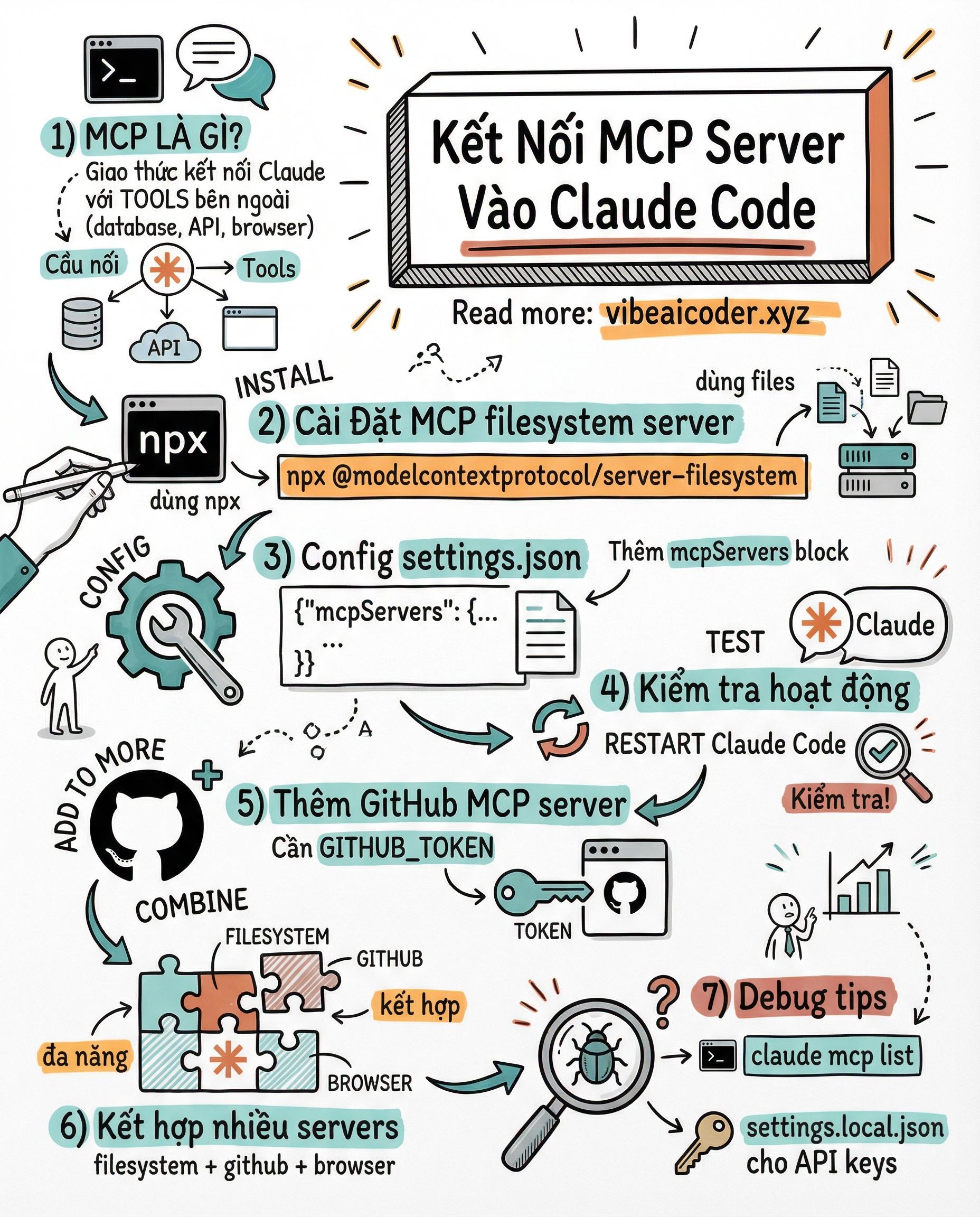
MCP (Model Context Protocol) là giao thức kết nối Claude với các công cụ bên ngoài như database, API, browser, filesystem. Thay vì chỉ chat, Claude có thể trực tiếp thao tác trên hệ thống của bạn thông qua MCP servers.
Bài này hướng dẫn bạn từng bước thực hành, từ cài đặt server đầu tiên đến kết hợp nhiều servers chạy cùng lúc.
 Bước 1: Cài Đặt MCP Filesystem Server
Đây là MCP server đơn giản nhất, cho phép Claude đọc/ghi file trong project của bạn.
Mở terminal và chạy:
claude config edit
Thêm block mcpServers vào file settings:
{
  "mcpServers": {
    "filesystem": {
      "command": "npx",
      "args": ["-y", "@anthropic/mcp-filesystem", "/path/to/your/project"]
    }
  }
}
Thay /path/to/your/project bằng đường dẫn thực tế đến thư mục project của bạn. Ví dụ: /Users/admin/my-app.
Lưu ý: Bạn cần cài Node.js (v18+) trước. Kiểm tra bằng node --version.
 Bước 2: Kiểm Tra MCP Hoạt Động
Sau khi lưu config, khởi động lại Claude Code hoàn toàn:
# Thoát Claude Code hiện tại (Ctrl+C)
# Mở lại:
claude
Gõ thử:
list all files in my project
Nếu MCP hoạt động đúng, Claude sẽ dùng MCP filesystem tool thay vì Bash command. Bạn sẽ thấy tool call hiển thị tên mcp__filesystem__list_directory hoặc tương tự.
Kiểm tra danh sách MCP servers đang chạy:
claude mcp list
Lệnh này show tất cả servers đã kết nối, trạng thái connected/disconnected.
🐙 Bước 3: Thêm GitHub MCP Server
Giờ thêm server thứ hai, cho phép Claude tương tác với GitHub repos, tạo PR, đọc issues.
Mở lại config:
claude config edit
Thêm block github vào mcpServers:
{
  "mcpServers": {
    "filesystem": {
      "command": "npx",
      "args": ["-y", "@anthropic/mcp-filesystem", "/path/to/your/project"]
    },
    "github": {
      "command": "npx",
      "args": ["-y", "@anthropic/mcp-github"],
      "env": {
        "GITHUB_TOKEN": "ghp_your_token_here"
      }
    }
  }
}
Tạo GitHub token: Vào GitHub > Settings > Developer settings > Personal access tokens > Generate new token. Chọn quyền repo và read:org.
 Bước 4: Kết Hợp Nhiều MCP Servers
Đây là sức mạnh thật sự của MCP. Khi chạy nhiều servers cùng lúc:
- filesystem - Claude đọc/ghi code trong project
- github - Claude tạo PR, review code, đọc issues
- browser - Claude browse web, đọc documentation
Mỗi server chạy process riêng biệt. Claude tự động chọn tool phù hợp cho từng tác vụ. Bạn không cần chỉ định dùng server nào.
Ví dụ thực tế trong 1 session:
"Đọc file README.md, tìm bug trong code,
tạo PR fix bug đó lên GitHub"
Claude sẽ tự dùng filesystem để đọc file, phân tích code, rồi dùng GitHub MCP để tạo pull request. Tất cả trong một câu lệnh.
 Bước 5: Debug Khi MCP Không Kết Nối
Nếu MCP server không hoạt động, thử các bước sau:
1. Kiểm tra trạng thái:
claude mcp list
Nếu server hiện "disconnected", restart Claude Code.
2. Kiểm tra logs:
# Xem log chi tiết
claude --debug
3. Lỗi thường gặp:
- "npx not found" - Cài Node.js trước
- "GITHUB_TOKEN invalid" - Token hết hạn hoặc sai quyền
- Server không start - Kiểm tra đường dẫn trong args có đúng không
4. Restart sạch:
# Kill tất cả MCP processes
claude mcp restart
 Tips Thực Tế Từ Kinh Nghiệm
Bảo mật API keys: Dùng settings.local.json (file này tự động bị gitignore) thay vì đặt trực tiếp trong settings.json. Tránh commit token lên repo.
MCP tool result: Hỗ trợ tới 500K characters mỗi response. Đủ để đọc cả file lớn hoặc kết quả search phức tạp.
Community servers: Có hàng ngàn MCP servers do cộng đồng xây dựng, từ database (PostgreSQL, MongoDB) đến Slack, Notion, Jira. Xem danh sách tại github.com/modelcontextprotocol/servers.
Performance tip: Không nên chạy quá 5-7 MCP servers cùng lúc. Mỗi server tốn RAM và startup time. Chỉ bật những server bạn thực sự cần.
 Tóm Tắt Flow
1. claude config edit          → Mở config
2. Thêm mcpServers block       → Khai báo servers
3. Restart Claude Code          → Load servers mới
4. claude mcp list              → Verify kết nối
5. Dùng natural language        → Claude tự chọn tool
MCP biến Claude Code từ một chatbot thành một agent thực sự, có khả năng thao tác trực tiếp với toàn bộ hệ thống dev của bạn. Bắt đầu với filesystem server, rồi mở rộng dần khi quen.
Doanh nghiệp muốn giới thiệu sản phẩm AI tới bạn đọc Vibe AI Coder? Xem gói tài trợ

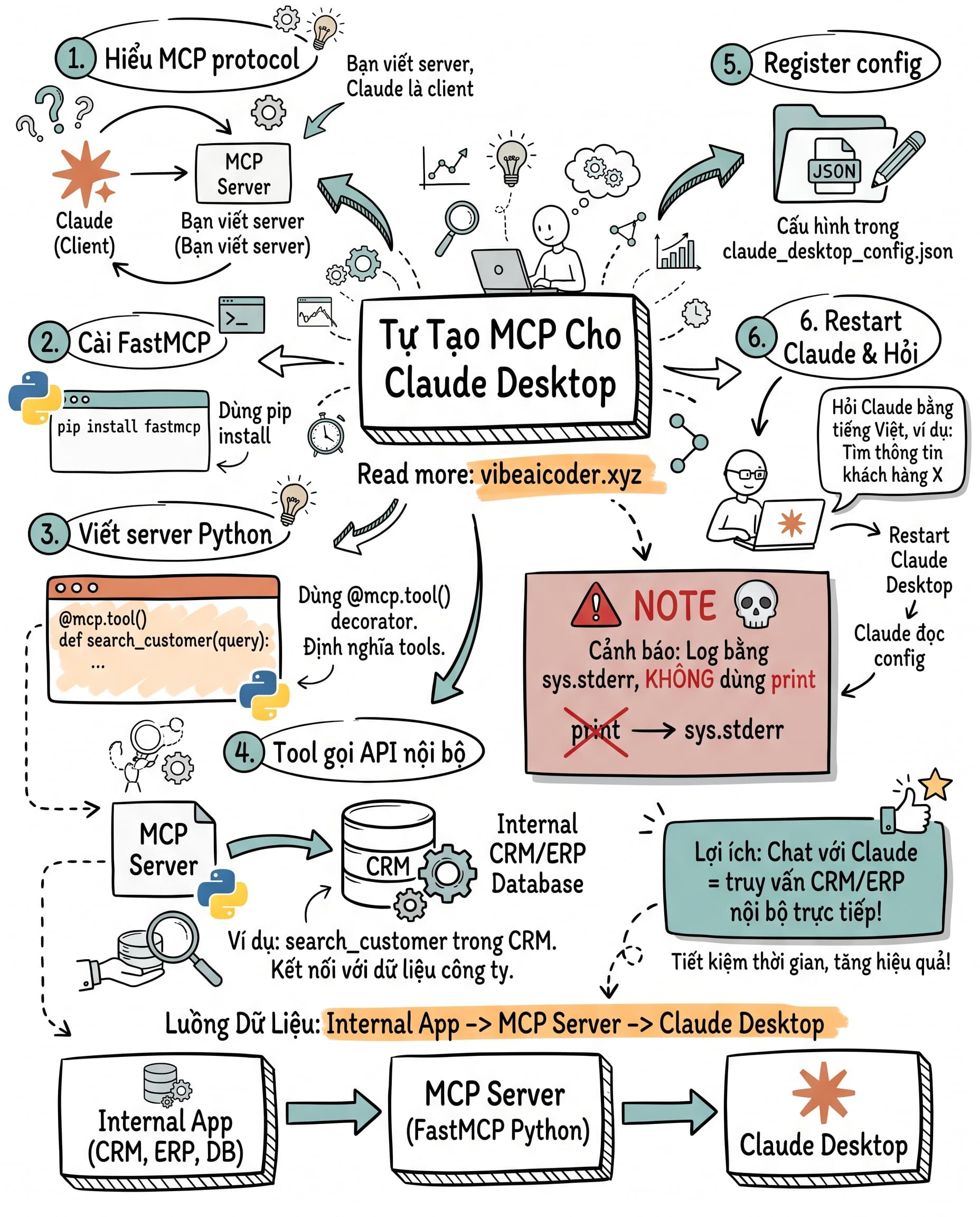
 Tự build MCP server cho Claude Desktop đọc được CRM, ERP nội bộ của công ty bạn