Figma Make: Tạo UI Từ Prompt Trong 30 Giây, Hướng Dẫn Thực Hành
 Figma Make Là Gì?
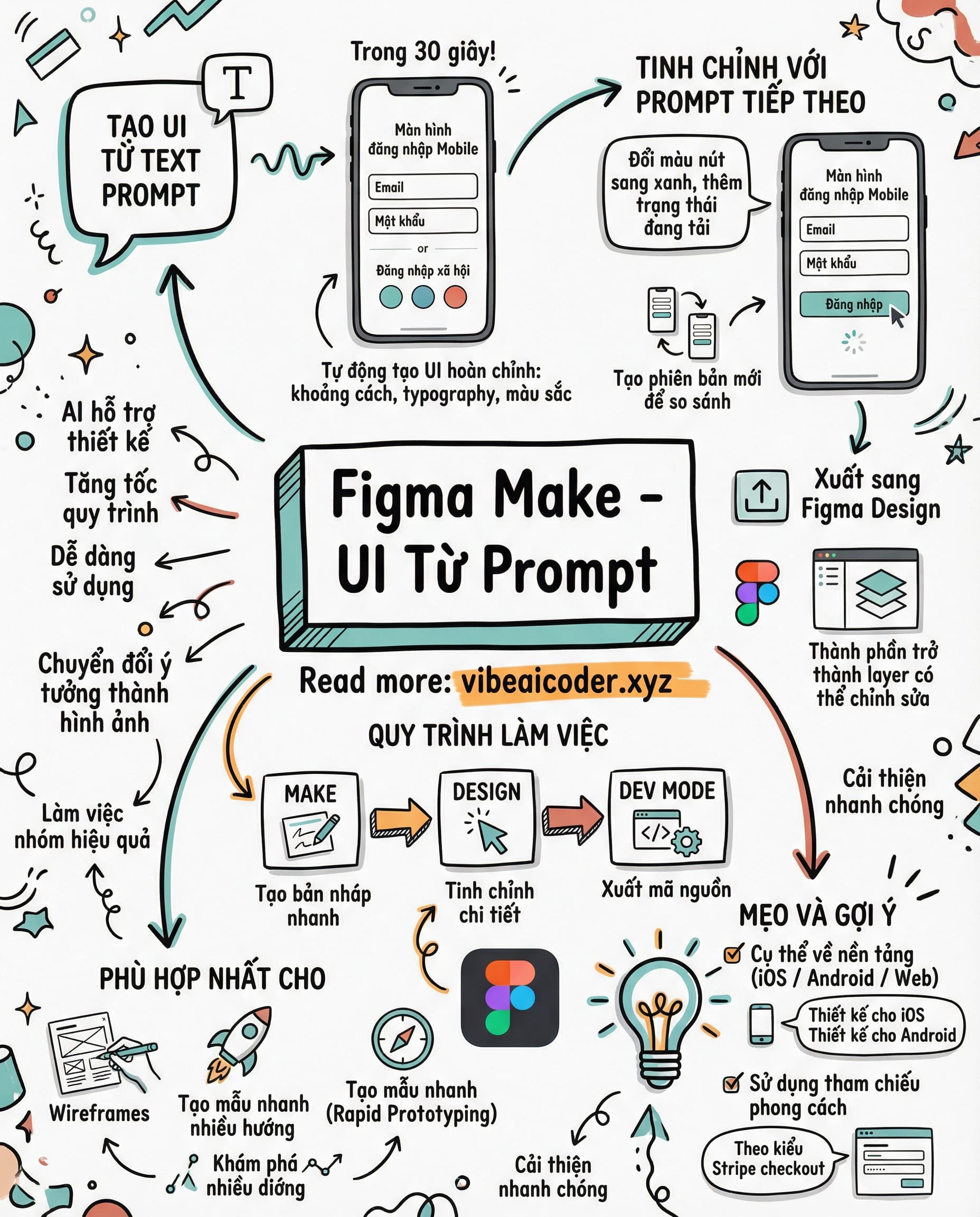
Figma Make là tính năng AI mới nhất của Figma, cho phép bạn tạo giao diện UI hoàn chỉnh chỉ bằng một câu prompt. Không cần kéo thả, không cần thiết kế từ đầu. Viết mô tả, nhận UI trong 30 giây.
Đây không phải concept hay demo. Figma Make đã có sẵn trong Figma, sẵn sàng để bạn dùng ngay hôm nay.
 Bước 1: Truy Cập Figma Make
Có 3 cách mở Figma Make:
- Truy cập trực tiếp figma.com/make trên trình duyệt
- Mở Figma, nhấn Cmd+K (Mac) hoặc Ctrl+K (Windows), gõ "Make"
- Tạo file mới, chọn "Start with Make" ở màn hình khởi tạo
Figma Make mở ra một canvas trắng với ô nhập prompt ở giữa. Đơn giản, không có gì phức tạp.
 Bước 2: Viết Prompt Đầu Tiên
Đây là phần quan trọng nhất. Prompt càng cụ thể, kết quả càng chính xác.
Ví dụ prompt:
Create a mobile login screen with email and password fields, social login buttons (Google, Apple), and a forgot password link
Figma Make sẽ tạo ra một UI component hoàn chỉnh với:
- Spacing chuẩn theo design system
- Typography rõ ràng, phân cấp heading/body
- Colors hài hòa, chuyên nghiệp
- Layout responsive, sẵn sàng dùng
Kết quả không phải ảnh phẳng. Đây là vector layers thật, có thể chỉnh sửa từng element.
 Bước 3: Chỉnh Sửa Bằng Follow-up Prompt
Không cần chỉnh tay. Bạn tiếp tục viết prompt để tinh chỉnh:
- "Change the primary button color to blue and add a loading state"
- "Make the form fields rounded corners and add placeholder text"
- "Add a dark mode version"
Mỗi prompt tạo ra một version mới. Bạn có thể so sánh các version cạnh nhau và chọn version tốt nhất. Giống như đang brainstorm với một designer AI, cực kỳ nhanh.
 Bước 4: Export Sang Figma Design
Khi đã hài lòng với kết quả:
- Nhấn "Open in Figma" ở góc trên
- UI từ Make chuyển thành file Figma Design đầy đủ
- Tất cả components trở thành editable layers, không phải flat image
- Tiếp tục chỉnh sửa trong Figma như bình thường
Bạn có toàn quyền kiểm soát: đổi font, sửa màu, thêm animation, kết nối prototype. Mọi thứ hoạt động y hệt như khi bạn tự thiết kế từ đầu.
 Bước 5: Workflow Thực Tế Trong Dự Án
Workflow tối ưu khi dùng Figma Make trong team:
Make → Design → Dev
- Figma Make tạo draft nhanh trong 30 giây
- Figma Design chỉnh chi tiết, áp dụng design system
- Dev Mode export code cho developer
Dùng Figma Make khi nào?
- Tạo wireframe nhanh cho cuộc họp
- Prototype để test ý tưởng
- Explore nhiều direction cùng lúc (tạo 5 version trong 5 phút)
- Onboard thành viên mới, demo concept nhanh
Không nên dùng khi nào?
- Thay thế hoàn toàn design system đã có
- Final production design (vẫn cần designer review)
 Tips Để Prompt Hiệu Quả
1. Nêu rõ platform:
- "Design a mobile iOS login screen" thay vì chỉ "login screen"
- "Create a web dashboard for analytics" thay vì "make a dashboard"
2. Dùng style reference:
- "In the style of Stripe's checkout page"
- "Similar to Notion's sidebar navigation"
- "Clean and minimal like Linear's interface"
3. Mô tả chi tiết:
- Nêu rõ colors: "Use blue (#2563EB) as primary color"
- Nêu rõ components: "Include a search bar, filter dropdown, and data table"
- Nêu rõ trạng thái: "Show both empty state and loaded state"
4. Tận dụng design tokens: Nếu file Figma của bạn đã có design tokens hoặc components, Figma Make sẽ tự động nhận diện và sử dụng chúng. Kết quả sẽ consistent với design system hiện tại.
 Kết Luận
Figma Make thay đổi cách designer làm việc. Thay vì mất hàng giờ kéo thả từ đầu, bạn có UI draft trong 30 giây. Thay vì giải thích bằng lời, bạn show prototype ngay lập tức.
Đây không phải tool thay thế designer. Đây là tool giúp designer nhanh hơn gấp 10 lần ở giai đoạn exploration. Hãy thử ngay tại figma.com/make.
#FigmaMake #AI #Design #Tutorial #VibeAICoder #learnontiktok
Doanh nghiệp muốn giới thiệu sản phẩm AI tới bạn đọc Vibe AI Coder? Xem gói tài trợ
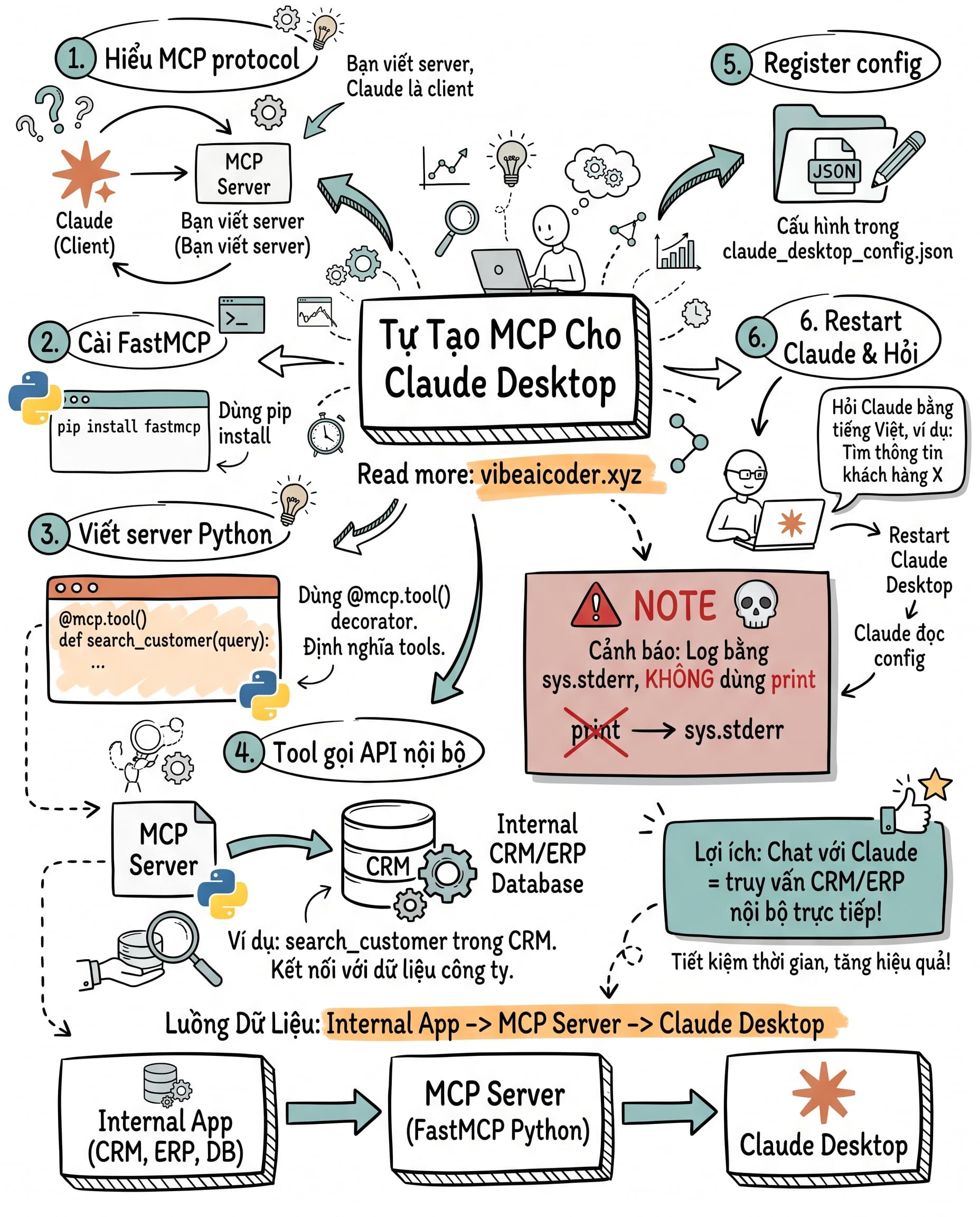
 Tự build MCP server cho Claude Desktop đọc được CRM, ERP nội bộ của công ty bạn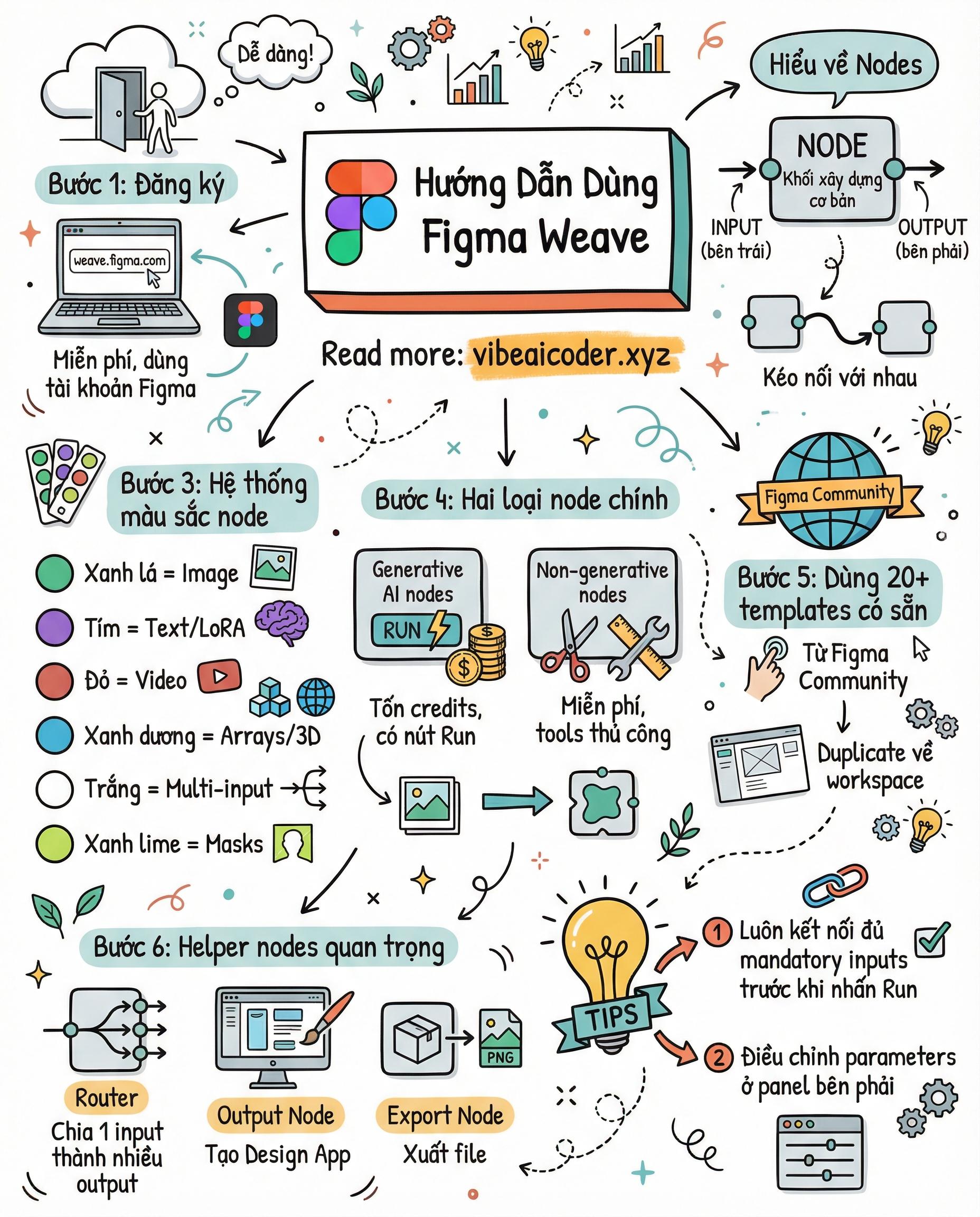
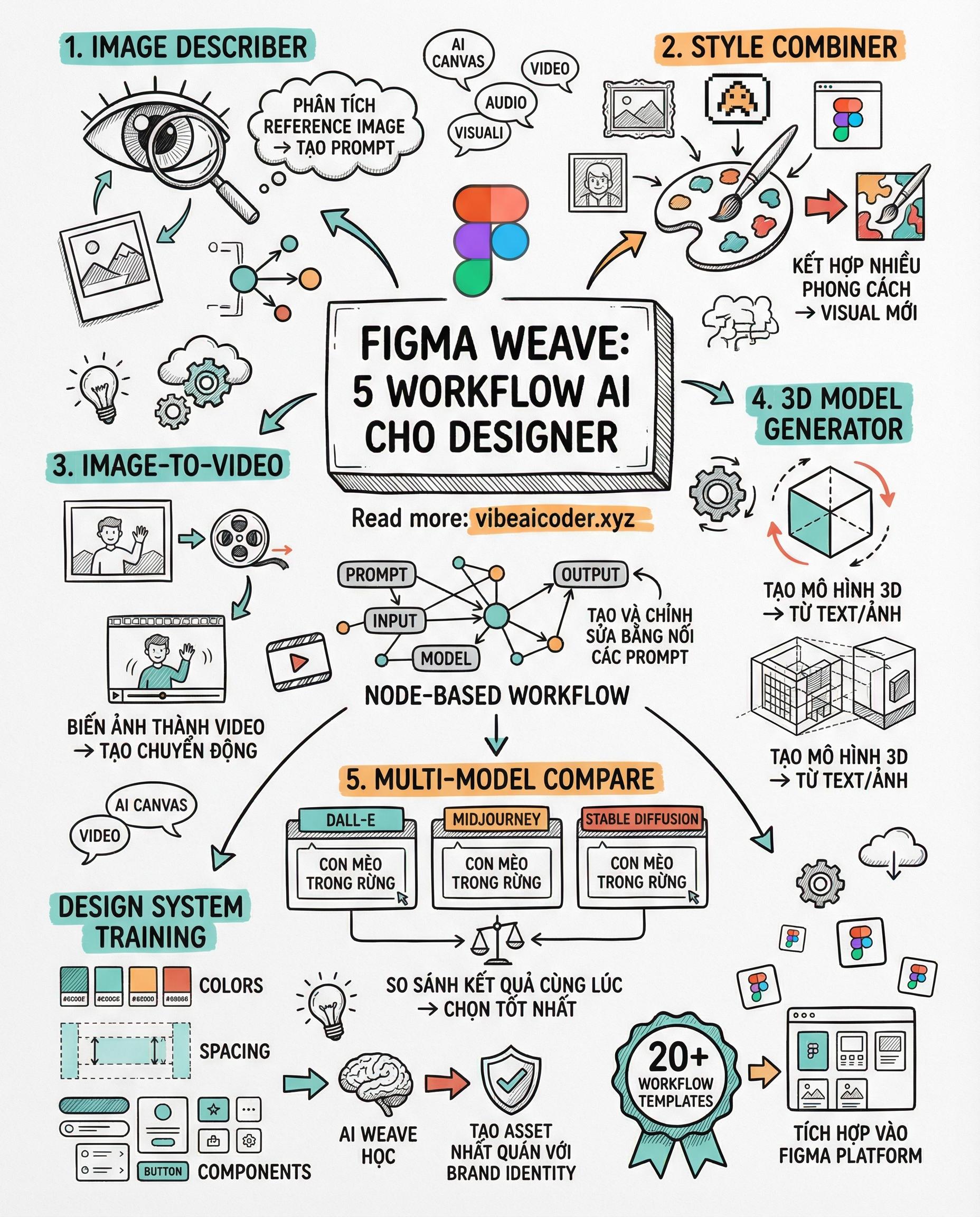
 Hướng Dẫn Figma Weave Từ A Đến Z Cho Người Mới Bắt Đầu