Dùng AI viết công thức Google Sheets/Excel mà không cần nhớ hàm trong 5 phút
 Dùng AI viết công thức Google Sheets/Excel mà không cần nhớ hàm trong 5 phút
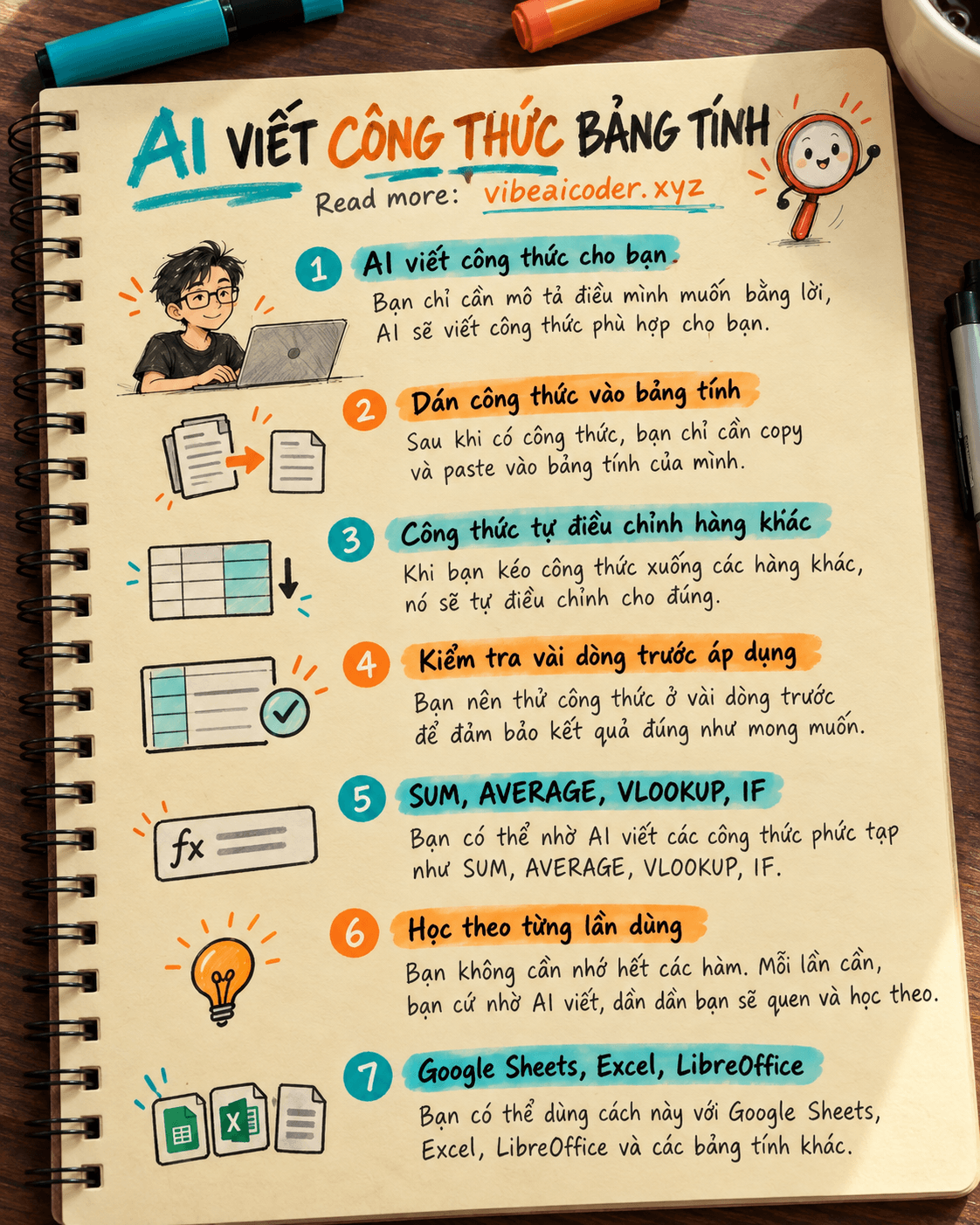
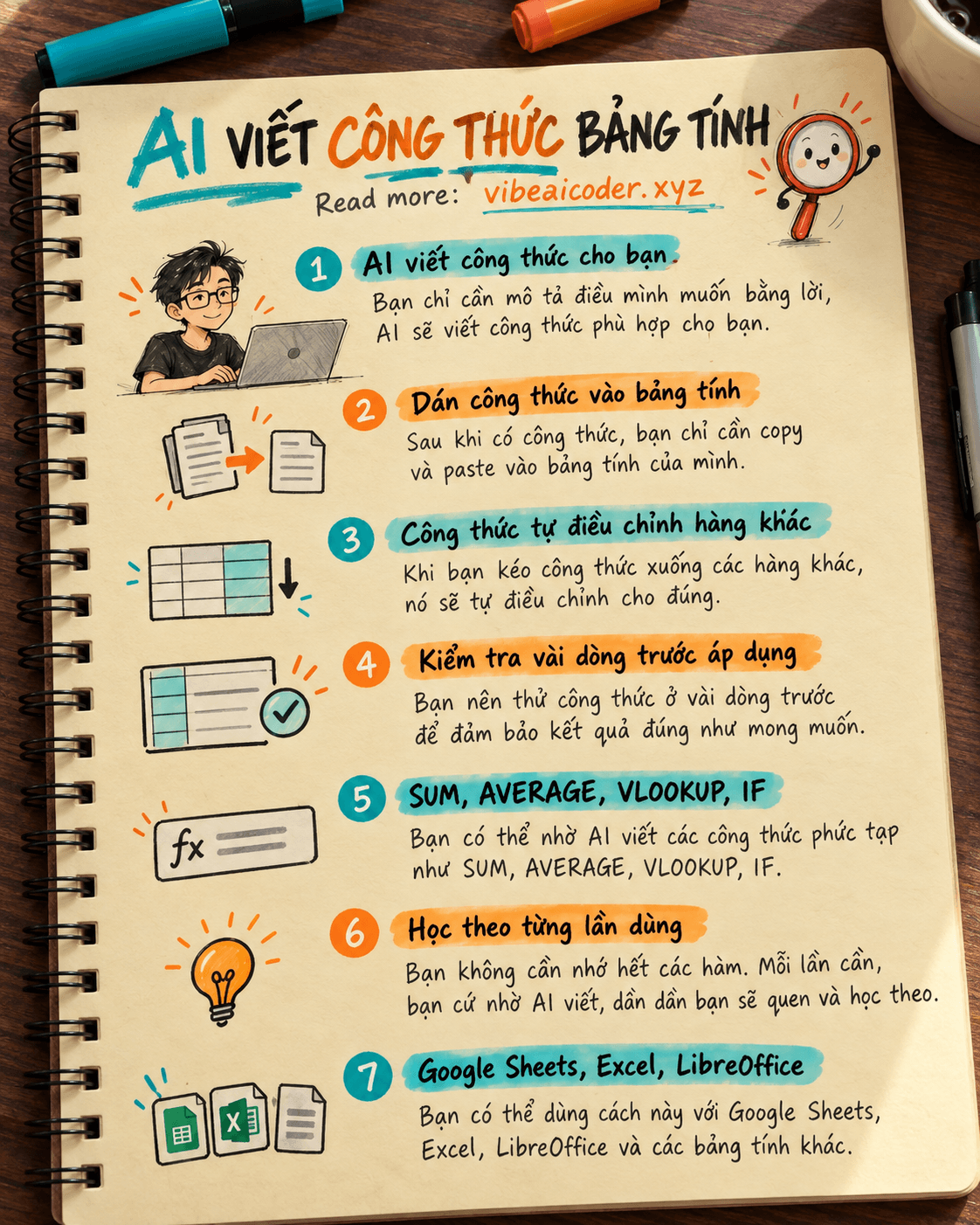
Bạn đang làm một bảng tính để quản lý đơn hàng, chi tiêu hay điểm số học sinh, nhưng lại quên hàm cộng, hàm tìm kiếm hay hàm tính toán ngày tháng. Thay vì dùng mất 30 phút tìm kiếm trên Google, bạn chỉ cần nói rõ AI biết bạn muốn làm gì, và AI sẽ viết công thức đúng trong 5 phút. Công cụ này dùng được với Google Sheets (miễn phí), Excel (trả phí), hay LibreOffice (miễn phí).
 Chuẩn bị
- ChatGPT (chat.openai.com) hoặc Claude (claude.ai): bản miễn phí đủ để viết công thức bảng tính.
- Google Sheets: truy cập sheets.google.com, tạo một bảng tính mới (hoàn toàn miễn phí), hoặc dùng file Excel, LibreOffice Calc, Numbers của bạn.
- Dữ liệu mẫu: chuẩn bị một vài dòng dữ liệu (ví dụ: tên sản phẩm, giá bán, số lượng bán) để test công thức trước khi áp dụng cho toàn bảng.
- Biết hàng và cột của bạn: ghi nhớ hoặc chụp ảnh tên cột (A, B, C) để mô tả rõ cho AI.
 Làm từng bước
Bước 1: Mô tả công việc của bạn cho AI
Mở ChatGPT hoặc Claude, viết prompt rõ ràng bao gồm:
- Bạn dùng công cụ nào (Google Sheets hay Excel)
- Cấu trúc bảng tính của bạn (cột A là tên sản phẩm, cột B là giá, cột C là số lượng...)
- Bạn muốn tính gì (tổng tiền bán, lợi nhuận, giá trung bình...)
Ví dụ prompt:
Mình đang dùng Google Sheets để quản lý bán hàng. Cấu trúc bảng:
- Cột A: tên sản phẩm
- Cột B: giá bán mỗi cái (VNĐ)
- Cột C: số lượng bán trong tháng
- Cột D: sẽ để công thức tính tổng tiền (giá × số lượng)

Hãy viết công thức cho ô D2 để tính tổng tiền cho sản phẩm đầu tiên.
Biết rằng các dòng dữ liệu sẽ từ hàng 2 đến hàng 100.
Bước 2: Copy công thức AI viết
AI sẽ trả về công thức, ví dụ: =B2*C2
Copy công thức này. Nếu là Google Sheets, bạn click vào ô D2 rồi paste, hoặc gõ trực tiếp. Nếu là Excel, cũng tương tự.
Bước 3: Kéo công thức xuống các hàng còn lại
Sau khi paste công thức vào ô đầu tiên, bạn click vào ô đó và kéo xuống (hoặc double-click vào góc dưới phải) để công thức tự động điều chỉnh cho tất cả hàng: D2, D3, D4... sẽ tự động trở thành =B3*C3, =B4*C4...
Bước 4: Kiểm tra kết quả
Nhìn vài hàng để chắc công thức đúng. Nếu kết quả không đúng ý, hãy nhắn lại cho AI: "Kết quả ở D2 là [con số đó], nhưng nó phải là [con số đúng], hãy sửa công thức."
Bước 5: Dùng công thức phức tạp hơn nếu cần
Nếu bạn muốn tính tổng cộng của cột D, hoặc tính giá trung bình, hoặc tìm sản phẩm bán chạy nhất, hãy hỏi AI tiếp:
Giờ mình cần tính tổng tiền bán của tất cả sản phẩm ở cột D (từ D2 đến D100).
Hãy viết công thức để cho vào một ô riêng (ví dụ F2) để hiện tổng tiền.
AI sẽ viết: =SUM(D2:D100)
 Kết quả mẫu
Từ một bảng quản lý bán hàng đơn giản:
| Sản phẩm | Giá (VNĐ) | Số lượng | Tổng tiền |
|---|---|---|---|
| Áo thun | 50,000 | 10 | 500,000 |
| Quần jean | 120,000 | 5 | 600,000 |
| Mũ | 30,000 | 8 | 240,000 |
| Tổng | - | - | 1,340,000 |
AI sẽ viết:
- Công thức cho ô D2 (tính tiền 1 sản phẩm):
=B2*C2 - Công thức cho ô D5 (tổng tiền):
=SUM(D2:D4)
 Mẹo để kết quả tốt hơn
- Mô tả cụ thể vị trí của dữ liệu. Thay vì nói "tính tổng", nói "tính tổng cột D từ hàng 2 đến hàng 100" để AI hiểu rõ.
- Cho AI biết bạn dùng công cụ nào. Một số hàm hơi khác nhau giữa Google Sheets và Excel (ví dụ: =VLOOKUP trong Excel có thể là =VLOOKUP hoặc =INDEX/MATCH trong Google Sheets), nên nói rõ từ đầu.
- Test với vài hàng trước. Áp dụng công thức cho 2-3 dòng đầu để kiểm tra, nếu đúng mới kéo xuống toàn bảng.
- Hỏi AI giải thích công thức. Nếu bạn muốn học cách viết công thức sau này, hãy hỏi: "Hãy giải thích công thức này là làm gì và cách nó hoạt động."
- Dùng công thức đơn giản trước (cộng, trừ), rồi mới học công thức phức tạp (tìm kiếm, điều kiện).
 Giới hạn cần biết
- Công thức viết cho Google Sheets chưa chắc chạy được trong Excel ngay. Tên hàm một số trường hợp khác nhau (=SUMIF là như nhau, nhưng =UNIQUE chỉ có trong Google Sheets mới, Excel cũ không có). Luôn nói AI bạn dùng công cụ nào.
- AI có thể viết công thức sai nếu mô tả không rõ. Ví dụ bạn nói "tính tổng" nhưng không nói phạm vi, AI có thể hiểu nhầm. Lúc đó hãy kiểm tra kết quả và nhắn lại AI chi tiết hơn.
- Công thức chỉ làm được những việc tính toán. Nếu bạn muốn sắp xếp dữ liệu, lọc, hoặc tạo biểu đồ, đó là bước sau, không phải công thức.
- Không phải tất cả công việc đều giải quyết được bằng một công thức. Nếu logic của bạn quá phức tạp (ví dụ: "nếu giá > 100,000 thì tính chiết khấu 10%, nếu > 200,000 thì 15%..."), AI vẫn viết được nhưng công thức sẽ dài, lúc đó bạn có thể cân nhắc dùng cách khác.
 Câu hỏi thường gặp
Công thức nào là được dùng nhiều nhất?
=SUM(): cộng tất cả ô trong một phạm vi=AVERAGE(): tính trung bình=COUNT(): đếm số ô có dữ liệu=IF(): nếu điều kiện này thì làm việc A, không thì làm việc B=VLOOKUP()hoặc=INDEX/MATCH: tìm kiếm dữ liệu
Tôi nên học hàm Excel để bớt phụ thuộc vào AI không? Không bắt buộc. Nếu bạn chỉ làm bảng tính vài lần một năm, dùng AI nhanh hơn học hàm. Nhưng nếu bạn làm bảng tính hàng ngày, học 10 hàm phổ biến sẽ giúp bạn nhanh hơn và hiểu sâu hơn công việc của mình.
Có phí không khi dùng AI để viết công thức? ChatGPT bản miễn phí và Claude bản miễn phí đều được dùng. Chỉ tính phí nếu bạn dùng bản trả phí, nhưng với việc viết công thức bảng tính, bản miễn phí đã đủ.
Làm sao biết công thức viết đúng hay sai? Cách dễ nhất là test trên dữ liệu nhỏ trước. Nếu công thức tính ra kết quả hợp lý (không phải số âm kỳ lạ, không phải lỗi #REF), thì đó là dấu hiệu tốt. Nếu thường xuyên dùng bảng tính, bạn sẽ quen hình dung kết quả đúng phải như thế nào.
Tôi có thể yêu cầu AI viết cả bảng tính không? Có, bạn có thể hỏi AI tạo một bảng mẫu cả cấu trúc lẫn công thức. Nhưng vẫn nên kiểm tra lại vì AI có thể tạo cấu trúc không hợp với công việc thật của bạn.
Ngoài công thức bảng tính, bạn cũng có thể dùng AI để phân tích file Excel bán hàng tìm sản phẩm bán chạy hoặc đọc và sửa lỗi code cho người mới học lập trình, cả hai đều có cách tiếp cận tương tự: mô tả rõ vấn đề, AI sẽ giúp.
#AI #GoogleSheets #Excel #công-thức #ChatGPT #Claude #vibeaicoder
Doanh nghiệp muốn giới thiệu sản phẩm AI tới bạn đọc Vibe AI Coder? Xem gói tài trợ

 Dùng ChatGPT hoặc Claude biến bài viết blog thành bản tin email (newsletter) trong 15 phút