Dùng AI Viết Công Thức Excel, Google Sheets Đúng Ngay Trong 5 Phút, Không Cần Nhớ Hàm
 Dùng AI Viết Công Thức Excel, Google Sheets Đúng Ngay Trong 5 Phút, Không Cần Nhớ Hàm
Bạn không cần nhớ VLOOKUP, SUMIF hay IFERROR viết thế nào nữa. Chỉ cần mô tả bằng tiếng Việt bình thường bạn đang có cột nào, muốn tính ra cái gì, AI sẽ viết công thức sẵn cho bạn dán vào ô. Việc này mất khoảng 5 phút, không cần cài thêm gì ngoài một tài khoản ChatGPT, Claude hoặc Gemini miễn phí.
 Chuẩn bị
- Một tài khoản ChatGPT (chatgpt.com) hoặc Claude (claude.ai), bản miễn phí dùng đủ cho việc này. Nếu bạn dùng Google Sheets, có thể dùng luôn Gemini đã tích hợp sẵn trong Sheets.
- File Google Sheets hoặc Excel đang mở, biết rõ cột nào chứa dữ liệu gì (ví dụ cột A là tên sản phẩm, cột B là số lượng).
- Không cần biết bất kỳ hàm nào trước. Bạn chỉ cần mô tả đúng dữ liệu của mình.
 Làm từng bước
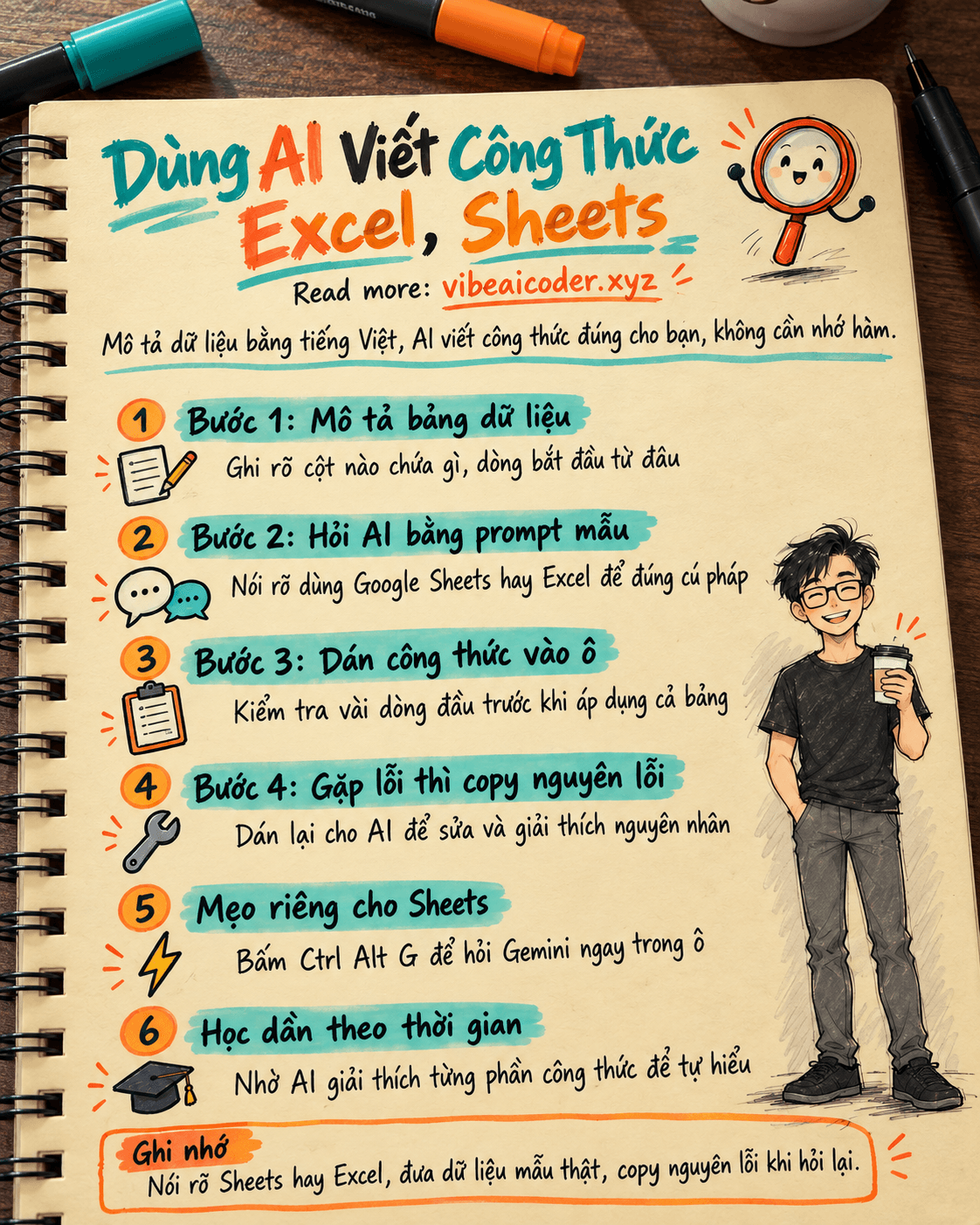
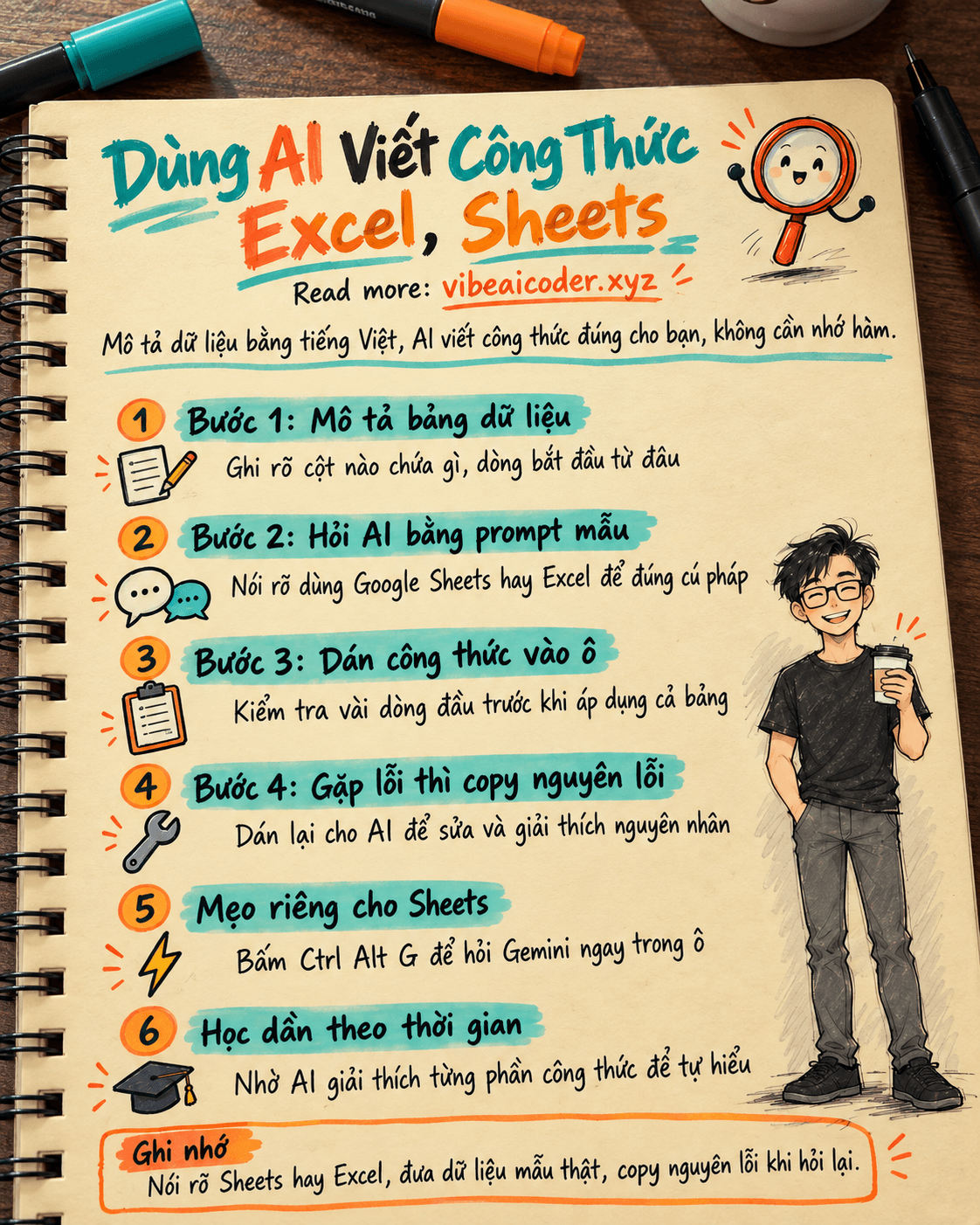
Bước 1: Xác định rõ bảng dữ liệu của bạn
Nhìn lại bảng tính, ghi ra giấy (hoặc nhớ trong đầu) mỗi cột chứa gì, dòng đầu tiên có dữ liệu ở dòng số mấy. Bước này quan trọng vì AI viết công thức đúng hay sai phụ thuộc vào việc bạn mô tả đúng cấu trúc bảng.
Bước 2: Mở ChatGPT hoặc Claude ở một tab khác, dán prompt mẫu sau
Tôi đang dùng [Google Sheets / Excel], có bảng dữ liệu như sau:
- Cột A: [tên sản phẩm], bắt đầu từ dòng 2
- Cột B: [số lượng bán]
- Cột C: [đơn giá]

Tôi muốn:
1. Ở cột D, tính [thành tiền = số lượng nhân đơn giá]
2. Ở ô [F1], tính tổng doanh thu của sản phẩm có tên là "[Áo thun]"

Hãy viết công thức cho đúng phần mềm tôi đang dùng ở trên, và giải thích ngắn gọn
từng phần công thức làm gì để tôi hiểu, không chỉ đưa công thức suông.
Nhớ ghi rõ bạn dùng Google Sheets hay Excel ngay dòng đầu. Hai phần mềm dùng chung phần lớn hàm nhưng khác nhau ở dấu phân tách tham số: Google Sheets và Excel bản tiếng Anh dùng dấu phẩy, còn Excel bản tiếng Việt thường dùng dấu chấm phẩy. Nói rõ từ đầu giúp AI đưa đúng cú pháp, đỡ phải sửa lại.
Bước 3: Copy công thức AI đưa, dán vào đúng ô, nhấn Enter
Kiểm tra kết quả có hợp lý không (ví dụ thành tiền có đúng bằng số lượng nhân đơn giá của vài dòng đầu không). Đừng dán cả loạt công thức cho toàn bộ bảng khi chưa kiểm tra thử vài dòng.
Bước 4: Nếu ô báo lỗi, copy nguyên văn lỗi dán lại cho AI
Các lỗi thường gặp: VALUE!, N/A, REF! (hiển thị kèm dấu thăng ở đầu ô). Đừng diễn giải lại lỗi bằng lời của bạn, hãy copy chính xác dòng lỗi và công thức đang dùng, dán cho AI kèm câu "công thức này đang báo lỗi như trên, sửa giúp tôi và giải thích vì sao lỗi". AI sẽ chỉ ra nguyên nhân (thường là sai định dạng ô, thiếu dấu $ để khóa ô, hoặc tham chiếu sai vùng) và đưa công thức sửa lại.
Bước 5 (dành riêng cho Google Sheets): dùng Gemini ngay trong bảng tính
Nếu bạn đang dùng Google Sheets, có một đường tắt nhanh hơn việc mở tab AI riêng: gõ dấu = trong ô rồi bấm tổ hợp phím Ctrl + Alt + G (Windows, ChromeOS) hoặc Command + Ctrl + G (Mac), hoặc bấm nút Hỏi Gemini ở góc trên bên phải màn hình. Gemini sẽ gợi ý công thức ngay tại chỗ, và khi một ô báo lỗi, bạn chỉ cần rê chuột vào ô đó, bấm Khắc phục (Fix), Gemini sẽ tự đọc cấu trúc dữ liệu và áp công thức sửa lỗi cho bạn, kèm giải thích ngắn gọn vì sao công thức cũ bị sai.
Bước 6: Nhờ AI giải thích công thức để tự học dần
Mỗi lần nhận công thức mới, hỏi thêm "giải thích từng phần của công thức này nghĩa là gì". Sau vài lần, bạn sẽ quen mặt vài hàm hay dùng và có thể tự sửa những thay đổi nhỏ mà không cần hỏi lại AI.
 Kết quả mẫu
Với prompt ở bước 2, một AI như ChatGPT hoặc Claude có thể trả lời:
Công thức cho cột D (thành tiền), dán vào ô D2 rồi kéo xuống hết cột:
=B2*C2Công thức tổng doanh thu theo tên sản phẩm, dán vào ô F1:
=SUMIF(A:A,"Áo thun",D:D)Giải thích:
SUMIFtìm trong cột A những dòng có giá trị đúng bằng "Áo thun", rồi cộng các giá trị tương ứng ở cột D. Nếu muốn đổi tên sản phẩm cần tính, chỉ cần sửa chữ "Áo thun" trong công thức.
Bạn dán hai công thức này vào đúng ô, kiểm tra vài dòng đầu khớp với tính tay là xong, không cần hiểu SUMIF là gì trước khi dùng được nó.
 Mẹo để kết quả tốt hơn
- Luôn nói rõ bạn đang dùng Google Sheets hay Excel ngay từ câu đầu tiên của prompt, vì cú pháp và dấu phân tách khác nhau giữa hai phần mềm.
- Đưa vài dòng dữ liệu mẫu thật (có thể thay số liệu nhạy cảm bằng số giả) thay vì chỉ mô tả chung chung "cột A là tên sản phẩm". Càng cụ thể, công thức AI đưa càng chính xác ngay lần đầu.
- Khi công thức báo lỗi, luôn copy nguyên văn thông báo lỗi, đừng tự diễn giải lại, AI chẩn đoán đúng hơn khi thấy đúng mã lỗi.
- Nếu bảng tính của bạn có nhiều sheet liên kết với nhau, nói rõ tên từng sheet trong prompt, ví dụ "dữ liệu nằm ở sheet Doanh thu, kết quả cần hiện ở sheet Tổng hợp".
 Giới hạn cần biết
- AI đôi khi đưa công thức dùng hàm quá mới (như
XLOOKUP) mà phiên bản Excel công ty bạn chưa có, khiến ô báo lỗiNAME?(kèm dấu thăng ở đầu ô). Nếu gặp vậy, nói với AI phiên bản bạn dùng để nó đổi sang hàm cũ hơn nhưVLOOKUPhoặcINDEX/MATCH. - Với dữ liệu nhạy cảm như lương nhân viên, số điện thoại khách hàng, không dán nguyên bảng tính lên chatbot công khai. Chỉ mô tả cấu trúc cột và vài dòng số liệu giả có cùng định dạng.
- Với công thức phức tạp, nhiều điều kiện lồng nhau, nên kiểm tra bằng tay với vài dòng trước khi áp dụng cho toàn bộ bảng, nhất là khi kết quả ảnh hưởng đến báo cáo hoặc số liệu quan trọng.
 Câu hỏi thường gặp
Nên dùng ChatGPT, Claude hay Gemini để viết công thức? Nếu bạn dùng Google Sheets, Gemini tích hợp sẵn trong bảng tính nên nhanh và đỡ phải chuyển qua lại giữa hai tab. Nếu dùng Excel hoặc muốn hỏi thêm ngữ cảnh, mở ChatGPT hoặc Claude ở tab riêng đều được.
Có cần cài thêm phần mềm gì không? Không. Chỉ cần tài khoản Google (Gemini đã có sẵn trong Sheets ở nhiều tài khoản) hoặc mở chatgpt.com, claude.ai, dán prompt là dùng được ngay.
AI viết công thức sai thì làm sao? Copy nguyên thông báo lỗi và công thức đang dùng, dán lại cho AI kèm yêu cầu sửa và giải thích nguyên nhân. Luôn kiểm tra kết quả với vài dòng dữ liệu trước khi áp dụng cho cả bảng.
Công thức Google Sheets và Excel dùng qua lại được không? Phần lớn hàm giống nhau nhưng dấu phân tách tham số và một vài hàm khác nhau, nên luôn nói rõ bạn đang dùng phần mềm nào khi hỏi AI.
Có mất phí không? Bản miễn phí của ChatGPT và Claude đủ dùng cho việc viết công thức. Gemini trong Google Sheets hiện cũng nằm trong gói miễn phí với nhiều tài khoản Google.
Nếu bạn muốn AI làm luôn cả phần phân tích, không chỉ viết công thức, bạn có thể xem thêm cách dùng ChatGPT phân tích Excel hoặc CSV để tạo báo cáo và biểu đồ đáng tin, hoặc cách dùng ChatGPT hoặc Gemini đọc ảnh hóa đơn và nhập thẳng vào bảng tính nếu bạn đang nhập liệu thủ công từ hóa đơn giấy. Với bảng dữ liệu bán hàng lớn hơn, bài dùng Claude phân tích dữ liệu bán hàng như một data analyst thực thụ sẽ hữu ích. Và nếu đây là lần đầu bạn viết yêu cầu cho AI, bài gốc prompt là gì, cách viết prompt hiệu quả sẽ giúp bạn viết prompt rõ ràng hơn ngay từ lần đầu.
Doanh nghiệp muốn giới thiệu sản phẩm AI tới bạn đọc Vibe AI Coder? Xem gói tài trợ