 Cài đặt Hermes Agent trong 5 phút trên macOS, Windows và Linux
Bạn vừa nghe về Hermes Agent của Nous Research và muốn tự tay cài đặt ngay hôm nay? Tin vui đây: bạn không cần là dân kỹ thuật, cũng chẳng cần cấu hình phức tạp. Chỉ với vài cú nhấp chuột (hoặc một dòng lệnh gọn gàng), bạn sẽ có một AI agent chạy ngay trên máy của mình trong chưa đầy 5 phút. Cùng bắt đầu nhé!
Hermes Agent hiện đang ở phiên bản v0.18.2, phát hành dưới giấy phép mã nguồn mở MIT — nghĩa là hoàn toàn miễn phí để dùng và tùy biến. Điểm thú vị: agent này có thể kết nối với bạn qua đủ mọi nền tảng quen thuộc như Telegram, Discord, Slack, WhatsApp, Signal, Email và cả CLI. Giờ thì chọn hệ điều hành của bạn và làm theo hướng dẫn bên dưới.
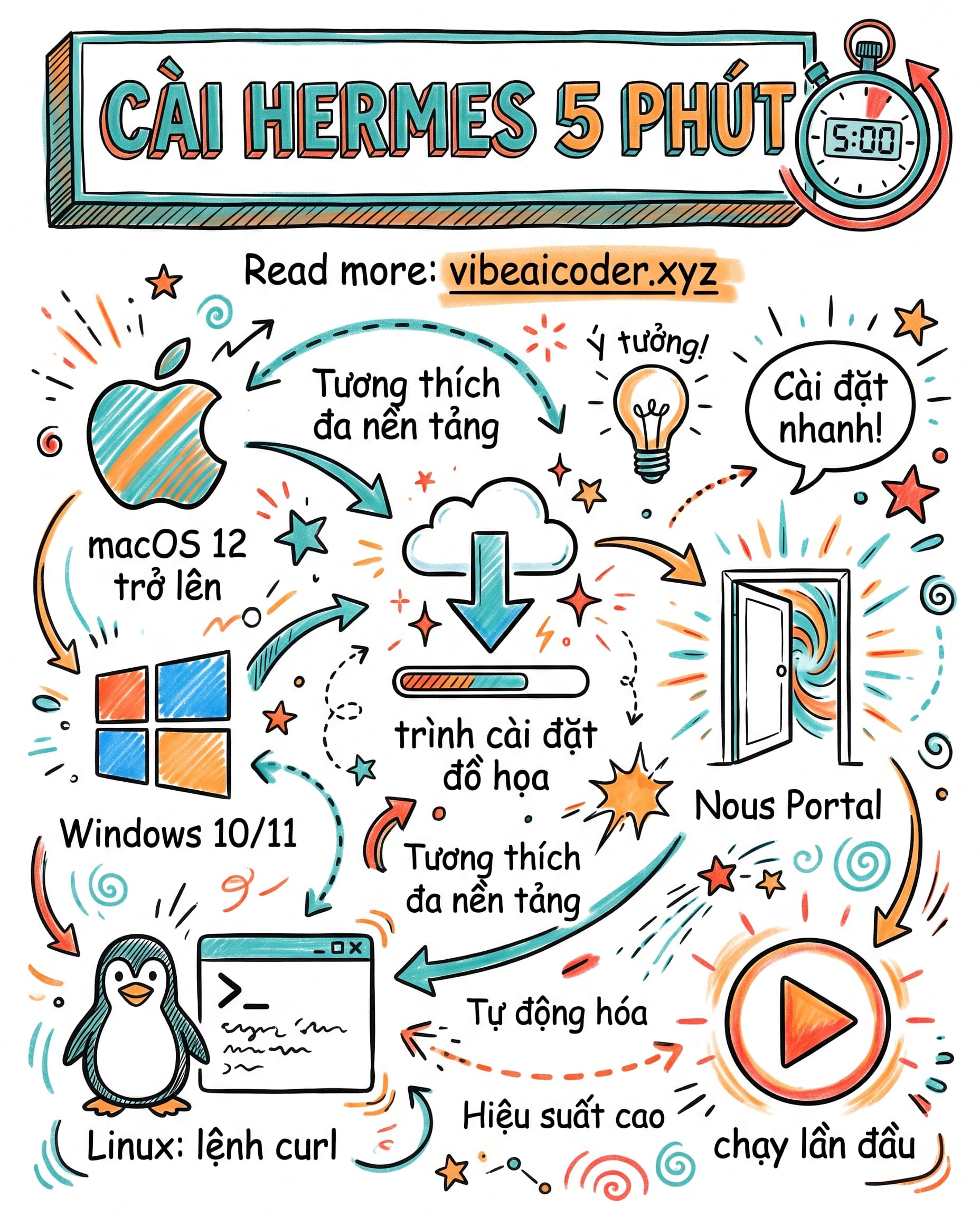
🍎 Bước 1 (macOS): Cài bằng trình cài đặt đồ họa
Nếu bạn đang dùng máy Mac, hãy chắc chắn máy chạy macOS 12 trở lên — đây là yêu cầu tối thiểu để Hermes hoạt động mượt mà.
- Mở trình duyệt và tải file cài đặt
Hermes-Setup.dmgtừ trang chủ Nous Research. - Nhấp đúp vào file
.dmgvừa tải để mở nó lên. - Kéo biểu tượng Hermes vào thư mục Applications như thói quen cài app trên Mac.
- Mở Launchpad hoặc thư mục Applications và khởi chạy Hermes.
Nếu macOS hỏi bạn có chắc muốn mở ứng dụng tải từ Internet không, cứ yên tâm xác nhận nhé. Vậy là xong phần Mac!
 Bước 2 (Windows): Chạy file .exe là xong
Trên Windows, mọi thứ còn đơn giản hơn. Hermes hỗ trợ Windows 10 và Windows 11, nên gần như máy nào của bạn cũng chạy được.
- Tải file
Hermes-Setup.exevề máy. - Nhấp đúp để chạy trình cài đặt đồ họa.
- Làm theo các bước trên màn hình — nhấn Next vài lần rồi Install.
- Khi cài xong, mở Hermes từ menu Start.
Nếu Windows Defender SmartScreen hiện cảnh báo, bạn chọn "More info" → "Run anyway" để tiếp tục. Chỉ mất chưa tới một phút thôi!
🐧 Bước 3 (Linux): Một dòng lệnh duy nhất
Với anh em dùng Linux, Nous Research ưu ái một cách cài "thần tốc" ngay trong terminal — không cần tải file thủ công. Hermes chạy được trên mọi bản phân phối Linux phổ biến.
Mở terminal và dán dòng lệnh sau:
curl -fsSL https://hermes-agent.nousresearch.com/install.sh | bash
Nhấn Enter và ngồi chờ vài giây. Script sẽ tự động tải và cài Hermes cho bạn. Khi terminal báo hoàn tất, bạn đã sẵn sàng để chạy agent.
Mẹo nhỏ: dòng lệnh này tải một script cài đặt về và chạy nó. Nếu muốn cẩn thận, bạn hoàn toàn có thể mở
install.shra xem trước khi chạy — đây là thói quen tốt khi cài bất cứ thứ gì từ Internet.
🚪 Bước 4: Kết nối với Nous Portal
Cài xong phần mềm mới chỉ là một nửa hành trình. Để Hermes thực sự "có não", bạn cần kết nối nó với Nous Portal — nơi cung cấp sức mạnh cho agent của bạn.
Khi mở Hermes lần đầu, ứng dụng sẽ nhắc bạn đăng nhập vào Nous Portal. Chỉ cần tạo tài khoản (hoặc đăng nhập nếu đã có) và làm theo hướng dẫn trên màn hình. Nous Portal mang đến cho bạn:
- Credits hàng tháng để sử dụng ngay trong Hermes Agent.
- Truy cập hơn 300 mô hình AI tân tiến nhất hiện nay.
- Khả năng dùng công cụ (tool use) được tích hợp sẵn.
💳 Bước 5: Chọn gói phù hợp với bạn
Nous Portal có bốn gói để bạn lựa chọn: Free, Plus, Super và Ultra.
Lời khuyên chân thành cho người mới: hãy bắt đầu với gói Free. Bạn sẽ có đủ credits để trải nghiệm và cảm nhận Hermes hoạt động ra sao. Khi đã quen tay và cần nhiều hơn — nhiều credits, nhiều mô hình mạnh hơn — bạn có thể nâng cấp lên Plus, Super hoặc Ultra bất cứ lúc nào. Không việc gì phải vội!
 Sau khi cài: Chạy lần đầu
Đã cài xong, đã kết nối Portal, đã chọn gói — giờ là lúc tận hưởng thành quả!
Ở lần chạy đầu tiên, hãy thử gõ một câu hỏi hoặc yêu cầu đơn giản cho Hermes để xem nó phản hồi thế nào. Sau đó, bạn có thể khám phá điểm mạnh lớn nhất của agent này: kết nối nó với nền tảng bạn hay dùng. Thích chat với AI ngay trên Telegram? Muốn gọi Hermes trong một channel Discord của nhóm? Hay để nó trả lời email giúp bạn? Tất cả đều nằm trong tầm tay.
Vậy là chỉ trong 5 phút, bạn đã có một AI agent mã nguồn mở chạy ngay trên máy mình. Không tệ chút nào đúng không? Hãy vọc vạch, thử nghiệm và biến Hermes thành trợ lý đắc lực của riêng bạn. Chúc bạn thành công, và hẹn gặp lại trong những hướng dẫn tiếp theo trên Vibe AI Coder!
#Hermes #NousResearch #Tutorial #AIAgent #VibeAICoder #HermesAgent #MãNguồnMở
Doanh nghiệp muốn giới thiệu sản phẩm AI tới bạn đọc Vibe AI Coder? Xem gói tài trợ

 Hermes Agent khác gì các AI agent khác — vì sao một trợ lý biết 'lớn lên cùng bạn' là bước ngoặt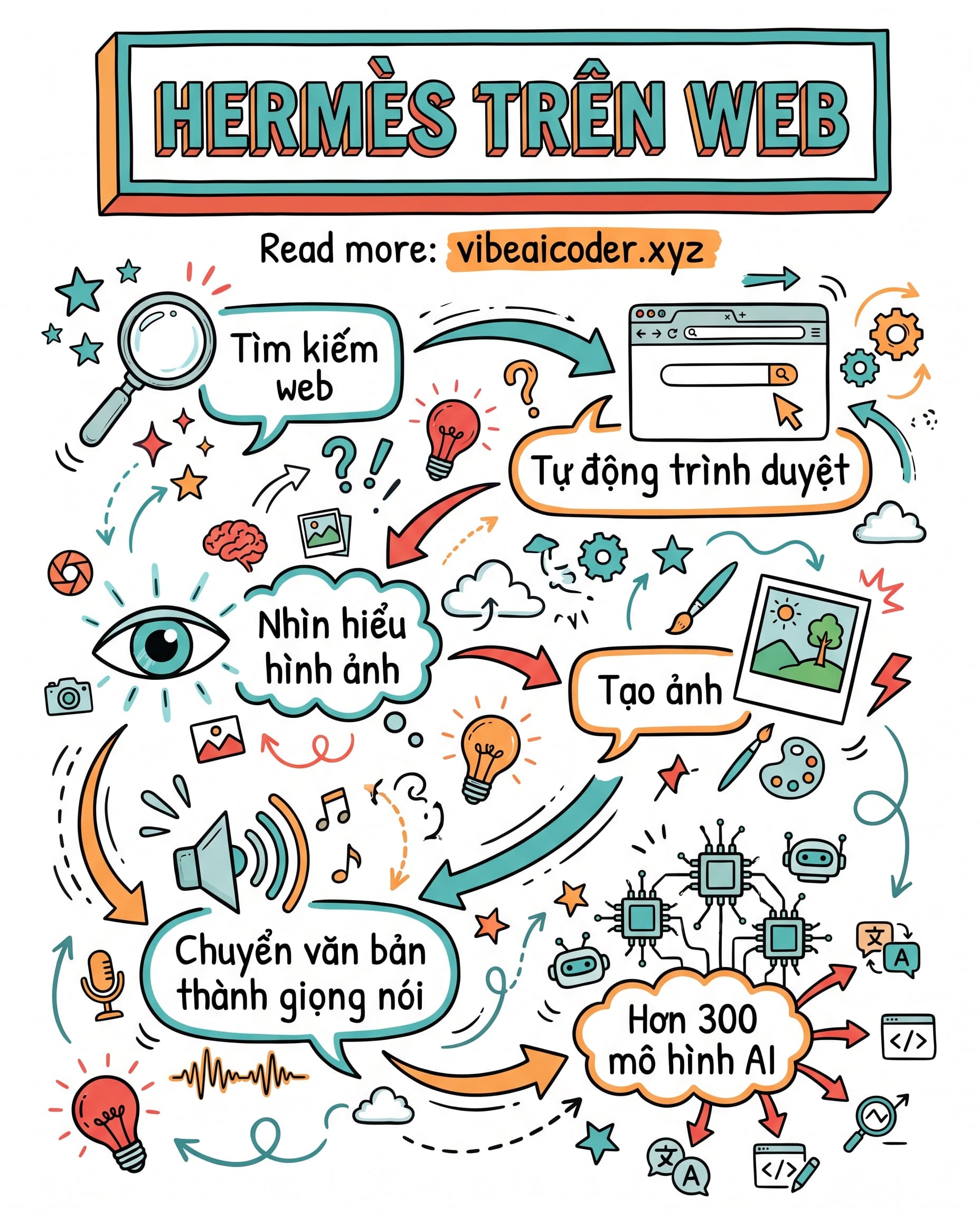
 Hermes: Trợ lý AI biết lướt web, nhìn ảnh và cất tiếng nói
 Ra lệnh bằng lời, để Hermes lo hết: đặt lịch báo cáo, backup và briefing tự động