 Biến GitHub thành "cỗ máy tự động" với Claude Code
Bạn đã bao giờ ước có một "người đồng nghiệp" AI vừa giỏi code, vừa tự động review PR, lại còn trực chiến 24/7 ngay trên GitHub của mình chưa?
 Thiết lập "phút mốt" không cần tốn sức
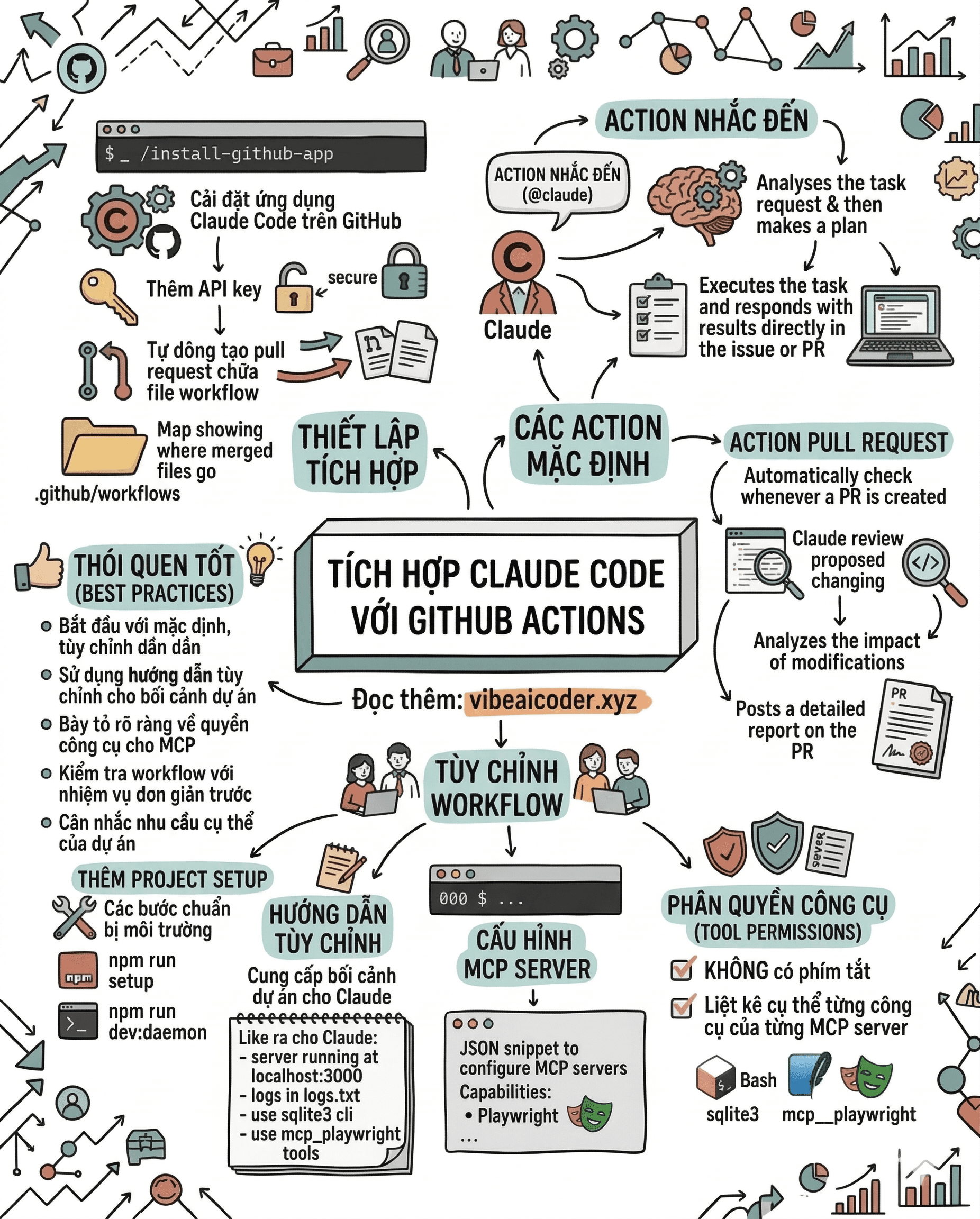
Việc tích hợp Claude Code vào quy trình làm việc (workflow) trên GitHub giờ đây không còn là một trở ngại kỹ thuật phức tạp. Thay vì phải cấu hình thủ công hàng giờ đồng hồ, bạn chỉ cần thực hiện một lệnh duy nhất: /install-github-app ngay trong giao diện Claude.
Hệ thống sẽ dẫn dắt bạn qua một lộ trình cực kỳ bài bản: từ việc cài đặt ứng dụng Claude Code chính thức trên GitHub, thêm API key để xác thực, cho đến việc tự động khởi tạo một Pull Request chứa sẵn các file workflow cần thiết. Ngay sau khi bạn nhấn nút "Merge", toàn bộ sức mạnh của trí tuệ nhân tạo sẽ chính thức nằm gọn trong thư mục .github/workflows của dự án. Đây chính là bước ngoặt giúp quy trình phát triển phần mềm của bạn bước sang trang mới, chuyên nghiệp và tự động hóa hoàn toàn.
 Hai "trợ lý ảo" đắc lực luôn túc trực
Sức mạnh thực sự của bản tích hợp này nằm ở hai workflow chủ chốt. Đầu tiên là Mention Action. Hãy tưởng tượng bạn đang gặp một bug khó hoặc cần thêm tính năng mới, bạn chỉ cần tag @claude vào bất kỳ Issue hay Pull Request nào. Claude sẽ ngay lập tức "nhập cuộc", phân tích toàn bộ codebase, lập kế hoạch chi tiết và thực thi nhiệm vụ một cách chuẩn xác. Kết quả sẽ được phản hồi trực tiếp ngay tại phần bình luận để bạn kiểm tra.
Thứ hai là Pull Request Action – một "Reviewer" tận tâm không bao giờ biết mệt. Mỗi khi có một PR mới được tạo ra, Claude sẽ tự động vào cuộc để soi xét các thay đổi, phân tích tác động của các chỉnh sửa đối với hệ thống và đưa ra một bản báo cáo chi tiết. Điều này không chỉ giúp bạn bắt lỗi sớm mà còn đảm bảo chất lượng code luôn ở mức cao nhất trước khi merge vào nhánh chính.
 Tùy biến linh hoạt theo đặc thù dự án
Claude Code không vận hành theo kiểu "máy móc" rập khuôn. Bạn có toàn quyền tùy chỉnh các file workflow để chúng hiểu rõ "hơi thở" của dự án. Bạn có thể thêm các bước Project Setup như chạy npm run setup hoặc khởi động các server ảo trước khi Claude bắt đầu làm việc.
Điểm ăn tiền nhất chính là phần Custom Instructions. Tại đây, bạn có thể cung cấp ngữ cảnh chi tiết: ví dụ như server đang chạy ở port nào, logs được ghi ở đâu, hay thậm chí là hướng dẫn Claude cách truy vấn database bằng sqlite3. Sự thấu hiểu này giúp Claude đưa ra những giải pháp không chỉ đúng về logic mà còn hoàn hảo về mặt kiến trúc riêng biệt của dự án bạn đang theo đuổi.
 Mở rộng sức mạnh với MCP Server
Để Claude thực sự trở thành một "siêu nhân", bạn có thể cấu hình các MCP Servers. Đây là cầu nối cho phép AI tiếp cận với những công cụ ngoại vi mạnh mẽ. Ví dụ, bằng cách tích hợp Playwright, Claude có thể tự mình khởi động trình duyệt, truy cập vào ứng dụng và kiểm tra giao diện (UI/UX) như một người dùng thật.
Tuy nhiên, đi kèm với sức mạnh là trách nhiệm bảo mật. Khác với môi trường local, trên GitHub Actions, bạn cần phải cực kỳ minh bạch trong việc phân quyền. Bạn sẽ cần liệt kê danh sách allowed_tools một cách chi tiết. Mỗi công cụ từ MCP Server đều phải được cấp phép rõ ràng, đảm bảo rằng mọi hành động của AI đều nằm trong tầm kiểm soát và an toàn tuyệt đối cho hệ thống của bạn.
 Lời khuyên để đạt hiệu quả cao nhất
Để tận dụng tối đa công cụ này, hãy bắt đầu từ những workflow mặc định và nâng cấp dần dần. Đừng quên viết các Custom Instructions thật chi tiết vì đó chính là "kim chỉ nam" để AI không đi chệch hướng. Hãy coi Claude như một thành viên thực thụ trong team, cung cấp đủ công cụ và thông tin, bạn sẽ ngỡ ngàng trước những gì nó có thể làm được cho dự án của mình.
Bạn muốn mình chia sẻ thêm cách viết Custom Instructions để Claude "hiểu ý" bạn 100% không? Comment phía dưới nhé!
Doanh nghiệp muốn giới thiệu sản phẩm AI tới bạn đọc Vibe AI Coder? Xem gói tài trợ

 Git và GitHub là gì? Lưu game cho dự án, hỏng là quay lại được
 5 Tính Năng Bí Mật Ẩn Trong Source Code Claude Code Bị Lộ