 Kế toán Việt ơi, dùng Claude AI và Excel MCP tính thuế VAT trong 30 phút thay vì 10 tiếng
Cuối tháng lại ngồi gõ bảng kê hóa đơn tới 11 giờ đêm? Bài này chỉ cho bạn cách bắt Claude Desktop làm hết phần việc nhàm chán đó, xuất ra đúng mẫu 01/GTGT-PL mà Tổng cục Thuế yêu cầu.
 VẤN ĐỀ MUÔN THUỞ CỦA KẾ TOÁN VN
Mỗi cuối tháng, dân kế toán phải vật lộn 8-10 tiếng chỉ để làm xong bảng kê hóa đơn điện tử, đối chiếu hóa đơn đầu vào, đầu ra, rồi tính thuế GTGT khấu trừ và phải nộp.
Sai một con số là cả buổi làm lại từ đầu. Nhập sai MST đối tác thì coi như mất buổi. Chưa kể đống hóa đơn XML tải về từ hdon.gdt.gov.vn chất đầy folder, mở từng cái ra dò bằng mắt thường thì mỏi cả người.
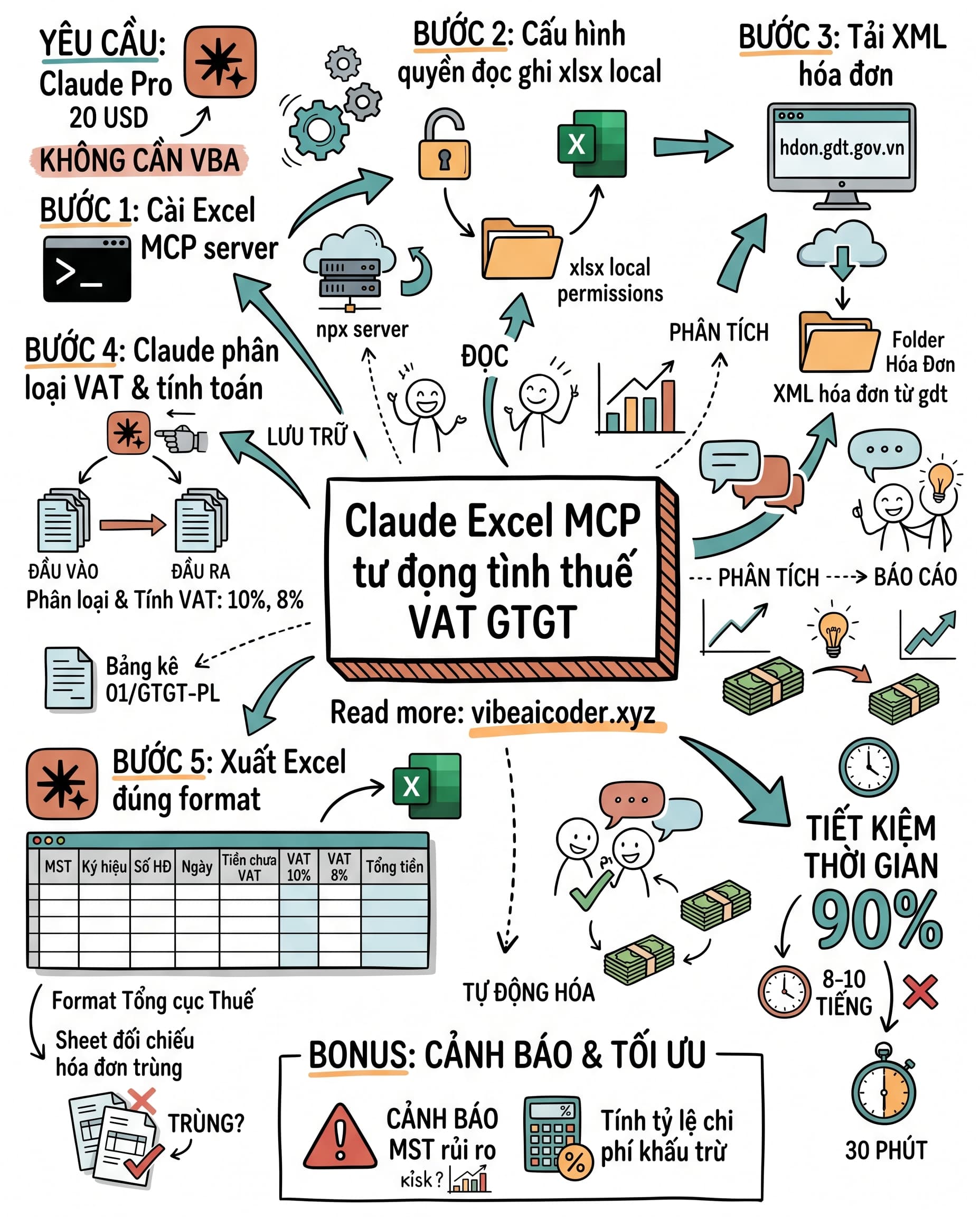
Bây giờ có cách khác hay hơn nhiều: dùng Claude Desktop kết hợp Excel MCP để tự động hóa toàn bộ quy trình. Thời gian rút xuống còn 30 phút, không cần biết VBA, không cần biết code.
 BƯỚC 1 VÀ 2: CÀI ĐẶT EXCEL MCP SERVER
Mở file config của Claude Desktop, thêm dòng lệnh sau vào phần mcpServers:
npx @modelcontextprotocol/server-excel
Sau đó cấp quyền đọc và ghi cho file .xlsx ở folder local trên máy bạn. Đây là bước quan trọng vì Claude cần truy cập vào folder chứa hóa đơn để xử lý.
Khởi động lại Claude Desktop một lần, kiểm tra xem icon MCP đã sáng chưa. Nếu sáng là xong phần kỹ thuật, từ giờ chỉ việc ra lệnh bằng tiếng Việt.
 BƯỚC 3: TẢI FILE XML HÓA ĐƠN VỀ MÁY
Vào trang hdon.gdt.gov.vn, đăng nhập bằng chữ ký số của doanh nghiệp, tải toàn bộ hóa đơn điện tử dạng XML của tháng đó về.
Tạo một folder đặt tên dễ nhớ, ví dụ ./hd_thang_4, rồi quăng hết file XML vào đó. Không cần đổi tên, không cần sắp xếp. Claude sẽ tự đọc và phân loại giúp bạn.
Mẹo nhỏ: nên tách folder theo từng tháng để tránh nhầm lẫn khi quyết toán quý hoặc cuối năm.
 BƯỚC 4 VÀ 5: RA LỆNH CHO CLAUDE LÀM BẢNG KÊ
Mở Claude Desktop và gõ một câu lệnh duy nhất:
"Đọc tất cả hóa đơn trong folder ./hd_thang_4, phân loại đầu vào/đầu ra theo MST khách, tính tổng VAT 10% và 8%, xuất bảng kê GTGT mẫu 01/GTGT-PL ra file Excel"
Claude sẽ tự động đọc từng file XML, phân loại đầu vào và đầu ra theo mã số thuế, cộng tổng các mức VAT 10% và 8% riêng biệt, rồi xuất ra file Excel đúng mẫu 01/GTGT-PL.
Đặc biệt, nó còn tạo thêm một sheet đối chiếu để chỉ ra hóa đơn nào bị trùng số, sai MST, hoặc thiếu thông tin. Cái này làm tay thì cả ngày chưa xong.
 USE CASE BONUS: CẢNH BÁO RỦI RO TỰ ĐỘNG
Đây là phần ngon nhất của workflow. Bạn có thể yêu cầu Claude kiểm tra MST đối tác trong danh sách doanh nghiệp rủi ro, ngừng hoạt động, hoặc bỏ trốn.
Nếu phát hiện hóa đơn từ đối tác có vấn đề, Claude sẽ đánh dấu đỏ trong bảng kê và ghi chú lý do. Tránh được cảnh đến lúc thanh tra mới phát hiện hóa đơn không hợp lệ, bị loại khỏi chi phí khấu trừ.
Ngoài ra Claude còn tự tính tỷ lệ chi phí được khấu trừ, gợi ý các khoản nên kiểm tra lại trước khi ký duyệt báo cáo thuế.
 CHI PHÍ VÀ HIỆU QUẢ THỰC TẾ
Tổng đầu tư chỉ có Claude Pro 20 đô la một tháng, tương đương khoảng 500 ngàn tiền Việt. So với việc thuê thêm một bạn kế toán phụ hoặc làm overtime liên tục thì rẻ hơn rất nhiều.
Kết quả thực tế: tiết kiệm 90% thời gian so với làm tay, gần như không có sai sót do tính nhầm hoặc gõ nhầm số. Cuối tháng về nhà ăn cơm nóng với gia đình thay vì ngồi văn phòng tới khuya.
Bạn đã thử dùng AI vào công việc kế toán chưa, hay vẫn đang gõ Excel bằng tay mỗi tối cuối tháng?
Doanh nghiệp muốn giới thiệu sản phẩm AI tới bạn đọc Vibe AI Coder? Xem gói tài trợ
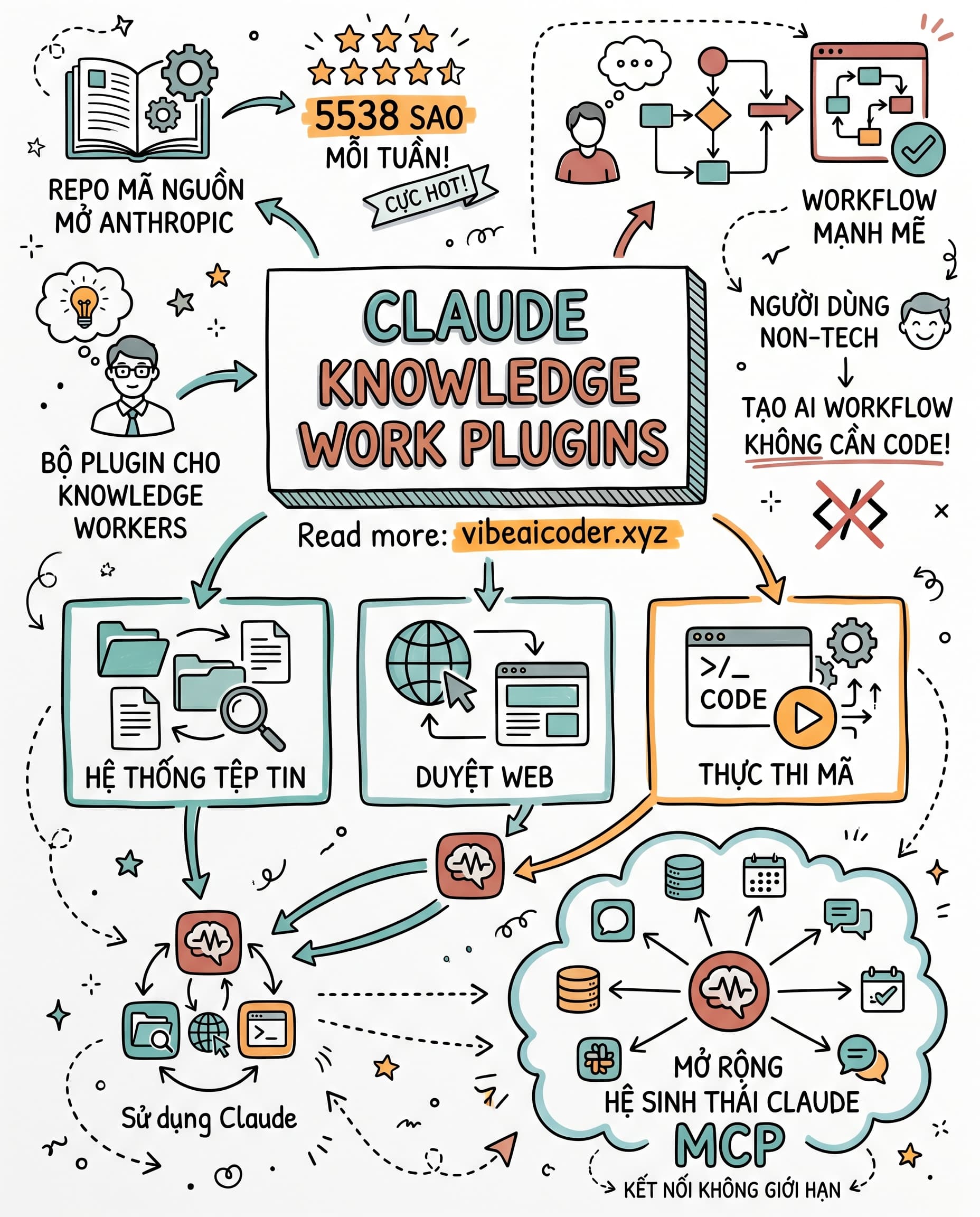
 Bộ Plugin Mã Nguồn Mở Giúp Claude Kết Nối Mọi Công Cụ Làm Việc
 Claude Tự Động Tối Ưu Facebook Ads, CPA Giảm 60 phần trăm Chỉ Sau 2 Tuần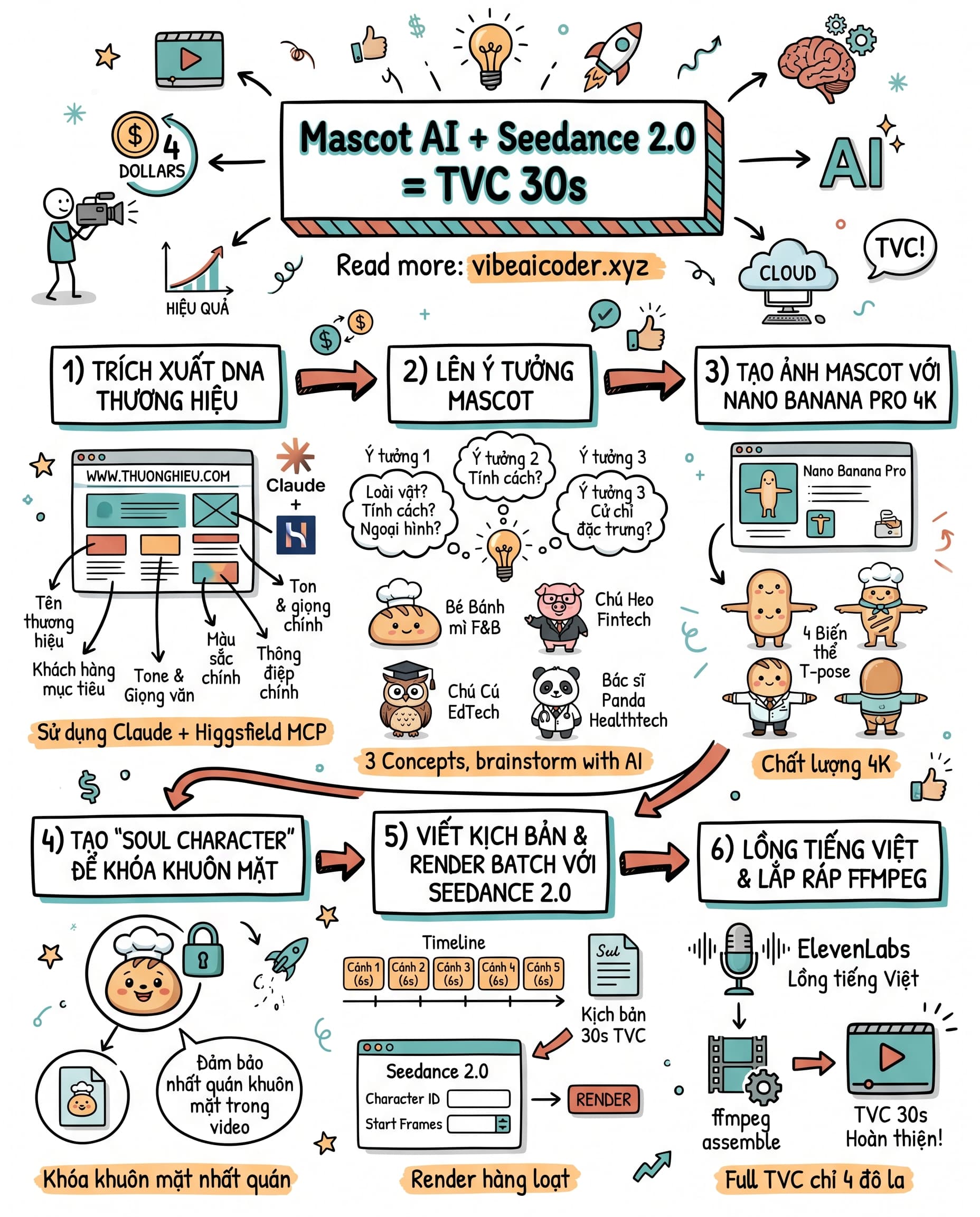
 Biến website công ty thành TVC có mascot AI riêng với Claude Higgsfield và Seedance 2.0